Fireworks 怎麼批次處理圖片?一次搞定尺寸、格式與品質
編輯:Fireworks基礎
工作中最耗時間的往往不是修圖本身,而是「同一件事要做五十次」。批次處理就是為這種情境而生的:把規則設定一次,剩下的交給程式跑。以下示範在 Fireworks(本例使用 8.0)中批次轉檔與調整的實際流程。
步驟 1|開啟 Fireworks
啟動軟體即可,版本差異不影響整體邏輯,8.0 雖然算是舊版本,批次處理的功能一樣完整。

步驟 2|進入「批次處理」
點開「檔案」選單,選擇「批次處理」。
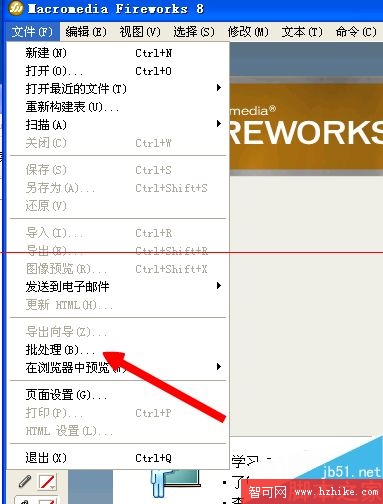
步驟 3|先把要處理的圖片放進來
程式會提示你先加入圖片。按下「新增」,一次可以挑多個檔案或整個資料夾,選好之後按「繼續」。
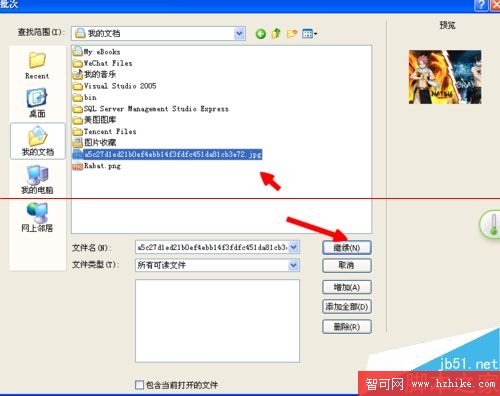
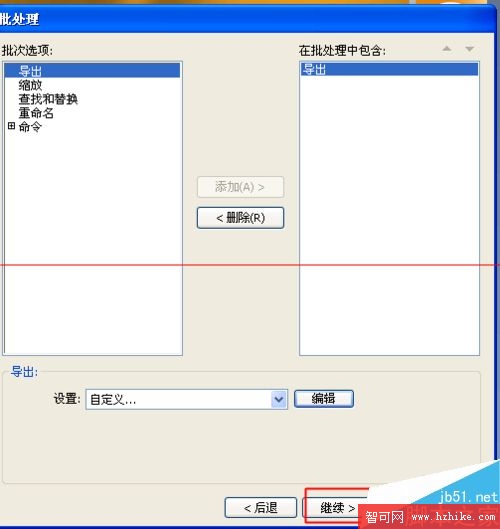
步驟 4|按下「匯出」
批次處理的核心是「一組動作」。這裡我們要的是轉檔,所以選擇「匯出」。
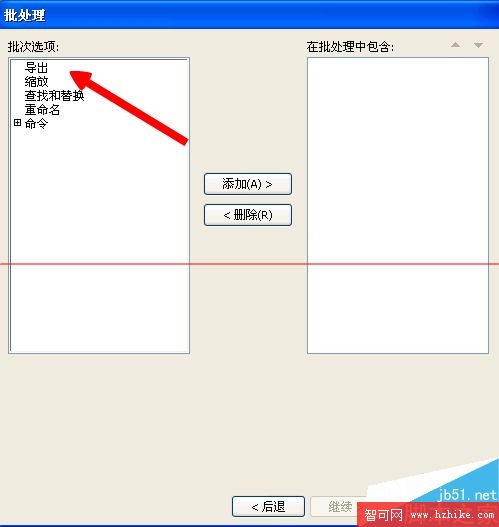
步驟 5|發現「新增」是灰色的?點「編輯」就對了
這時你會發現「新增」按鈕無法使用。原因是還沒設定任何規則,沒有東西可加。改按下方的「編輯」,進入設定畫面。
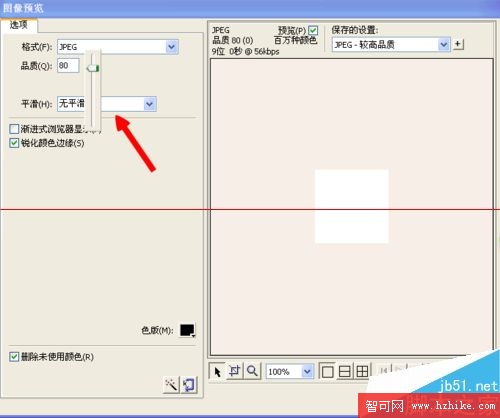
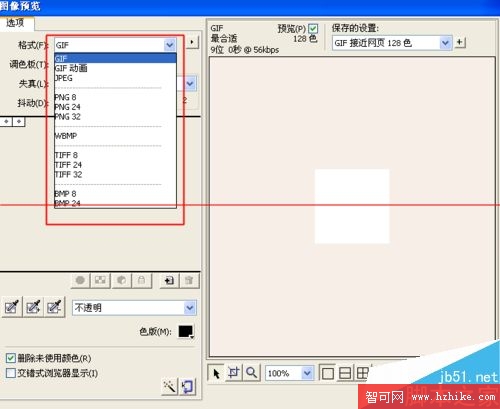
步驟 6|選擇輸出的圖片格式
在格式清單中挑選需要的類型。照片類建議 JPEG,需要透明背景則選 PNG 或 GIF。
步驟 7|設定品質
接著調整品質(也就是壓縮率)。這個數值直接影響檔案大小:數字越低,圖越小、細節損失越多。用在網頁上通常不必追求最高,能省下不少頻寬。
步驟 8|按「繼續」回到流程
設定完成後,點擊下方的「繼續」。
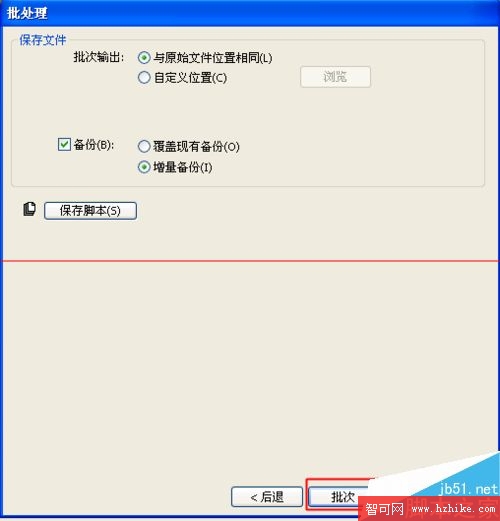
步驟 9|指定存檔位置,按下「批次」
選好要存去哪個資料夾,最後按下「批次」,剩下的就交給 Fireworks。幾十張圖的轉檔,往往比你逐張手動操作還快得多。
一個實務提醒
批次處理是「規則套用到全部」,所以第一次跑之前,建議先拿三五張圖試一次,確認格式、尺寸、品質都符合預期,再放大到整批。否則一旦設定有誤,就得重跑一整輪。
- 上一篇文章: Fireworks CS5 實作:用網格與矩形拼出 3D 網格線
- 下一篇文章: Fireworks 實作:用圖案填充做出水面波紋倒影