Fireworks 教學:把圖片裁成圓角矩形
編輯:Fireworks基礎
逛網站時常會看到那種四角圓潤的圖片,看起來乾淨又不生硬。它其實不是什麼特殊濾鏡,Fireworks 用路徑轉選取框就能完成,而且邊緣能保持平滑不鋸齒。以下用 Fireworks 8 示範。
1. 用 Fireworks 8 打開要處理的圖片。
2. 點擊左側工具欄「矩形」工具右下角的小箭頭,改選「圓角矩形」。
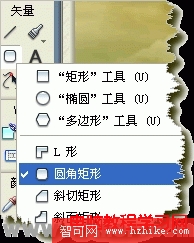
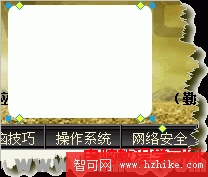
3. 在圖片上畫一個圓角矩形。此時矩形四個角上會出現黃色控制點,拖動它們可以調整圓角的大小。把矩形調到想要的裁切尺寸,再移動到要保留的畫面上方。
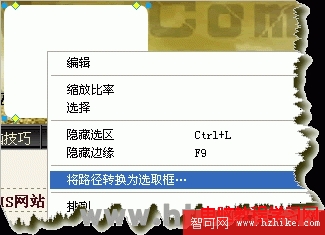
4. 在圓角矩形上按右鍵,選擇「將路徑轉換為選取框」。
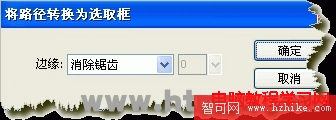
5. 彈出的對話框中勾選「消除鋸齒」後確定。這個選項是圓角看起來順不順滑的關鍵,別忘了打勾。
6. 此時圖片中圓角矩形範圍內的區域已經被選取。

7. 執行「選擇 > 反選」,把選取範圍改成圓角矩形以外的部分。
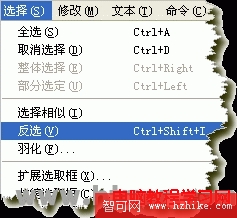
8. 按下 Delete 鍵,多餘的四角就被刪掉了,圓角矩形圖片完成。

最後記得把畫布修剪到圖片實際範圍(「修改 > 畫布 > 修剪畫布」,快捷鍵 Ctrl+Alt+T),輸出的檔案才不會帶著一大片透明邊。若成品要用在網頁上,存成 PNG 或 GIF 才能保留透明背景;存成 JPG 的話,四角會被填成白色。
- 上一篇文章: Fireworks 實例:製作文字探照燈掃射動畫
- 下一篇文章: 不靠濾鏡,用 Fireworks 做出藝術感圖片邊框