Fireworks MX 實例:XP 風格按鈕製作教學
編輯:Fireworks基礎
說實話我也不確定這算不算標準的 XP 風格,不過它就是那種到處看得到、很流行的樣子。之前在論壇幫人回覆過源文件,乾脆整理成一篇教程。整體難度不高,算是不錯的新手入門練習。

我們用 Fireworks MX 來做這個效果,只要在工具面板與屬性面板中找到對應的參數設定就可以了。
1、新建畫布,大小 100×100,背景設為白色。
2、用「圓角矩形」工具畫一個矩形,大小不拘,接著在 Object 面板中設定圓角度數。
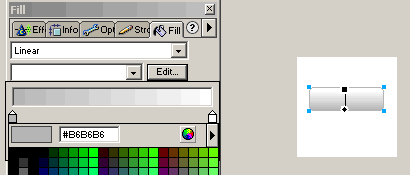
3、設定圓角矩形的邊框顏色,色系採用 #B6B6B6。
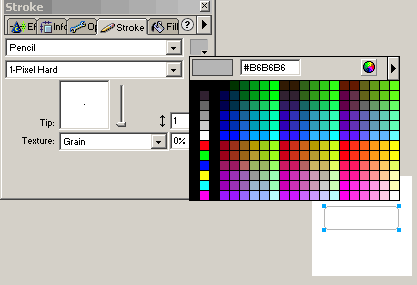
4、為圓角矩形套用線性填充,參數如下圖。
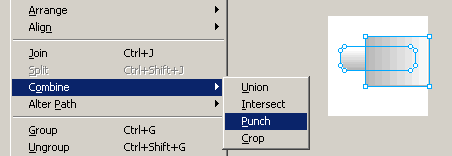
5、把設定好的矩形複製一個(快捷鍵 Ctrl+Shift+D),再畫一個矩形框,然後用「切割 > 打洞」命令把兩者做差集。
6、是不是已經得到下圖這樣的效果了?
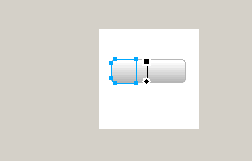
7、選中切割出來的這半截圖形,把邊框設為「無」,再套用線性填充,參數如下。
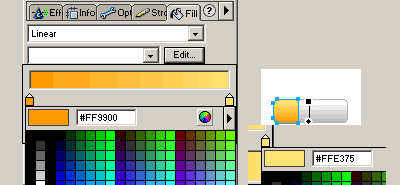
8、接著在圖層面板中把這半截圓角的不透明度設為 70% 或 80%。看看,是不是有點味道了?不過還差一點高光。用特效或濾鏡來做太麻煩,這裡我們用最樸素的笨辦法:把畫布顯示比例調到 800%,然後用鋼筆工具描出下圖的線條。
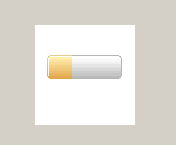
9、把剛畫的線條顏色設為白色,不透明度調到 90%,切回 100% 顯示比例看看。
10、加上按鈕文字。
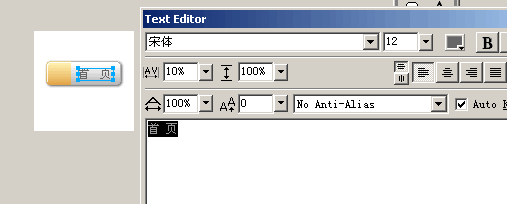
把文字複製一份,用方向鍵往上、往左各移一個像素,然後在圖層面板中選中下面那層文字,填充設為白色。這樣文字看起來就有微微凹陷的立體感。
11、接著畫一個簡單的放大鏡。把畫布比例調到 800%,用圓形工具與鋼筆工具描出下圖的形狀,線條設為白色、無填充。
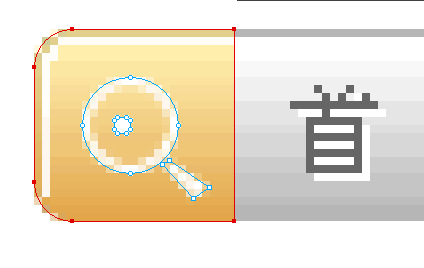
12、最後做位置微調,並為最底層的圓角矩形加上陰影。
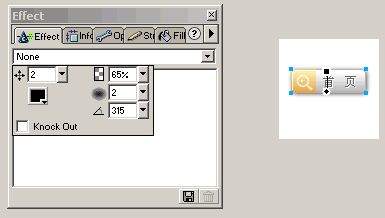
大功告成。只要更換填充的顏色,就能變化出各種不同風格的按鈕。希望這個範例能帶你熟悉 Fireworks 裡最基礎也最常用的幾個功能。
- 上一篇文章: Fireworks 2004 實例:製作遠古獸皮卷軸
- 下一篇文章: Fireworks MX:GIF 動畫製作心得與實作