看完 Fireworks MX 的向量工具,心裡難免有點小小失落——那麼在點陣圖這邊,有沒有什麼新東西?這篇就來看看 MX 在位圖工具上做過哪些增補。
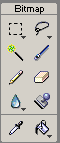
工具面板上明顯多了一個新圖示。按住不放你會發現,它其實是一整組點陣圖修繪輔助工具。
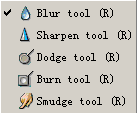
用過 Photoshop 的人可能會說:這些不是 PS 早就有的嗎?確實如此。但對 Fireworks 來說,這已經是實質的進步。看著 PS 7 在向量與網頁影像上步步進逼,Macromedia 確實該有點動作。
五支工具各自在做什麼
下圖是在同一個點陣圖圓形上分別使用這五支工具(以滑鼠上下移動)得到的結果。
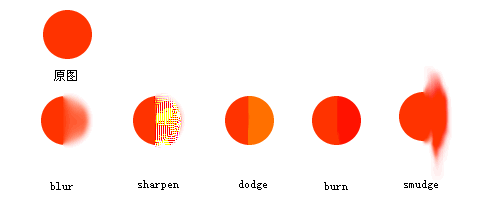
Blur Tool(模糊)用來柔化像素,可以只對局部區域下手,不必驚動濾鏡。
Sharpen Tool(銳化)正好相反,用來強調某塊區域,讓像素邊緣變得銳利。
Dodge Tool(減淡)用來提高像素亮度,就像海綿在水彩畫上吸掉一點水分,顏色隨之變淡。
Burn Tool(加深)作用相反,壓低亮度、加深顏色。
Smudge Tool(塗抹)則像手指沾了顏料在畫布上推揉,讓兩種顏色彼此滲透融合。
實作:一隻毛絨絨的小兔子
我用 Blur 與 Smudge 做了一隻毛茸茸的小兔子。先準備一張先前用 Fireworks MX 畫好的向量 PNG。

開啟後全選物件,可以看到圖層面板中它的屬性仍是向量。
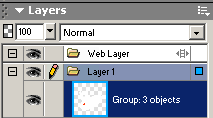
接著要把它轉成點陣圖。還記得 Fireworks 4 的做法嗎——Modify 選單裡的 Convert to Bitmap。但在 MX 裡我翻遍 Modify 只找到 Flatten Selection,快捷鍵相同。試了一下,效果確實一樣,只是改了名字。
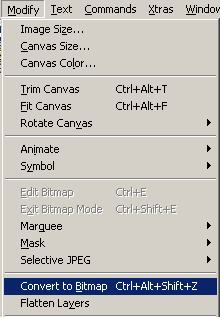
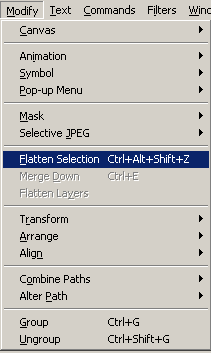
轉換完成後,圖層面板裡兔子的屬性已變成點陣圖。這時可以替這個圖層命名了,例如 rabbit。以前在 Fireworks 4 得雙擊圖層名稱再輸入;MX 多了一條更直接的路——在 Properties 面板裡直接填。
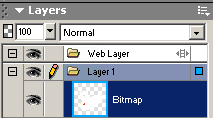

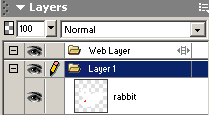
方便多了。這正是 MX 介面化帶來的紅利,整個新版本到處都能感受到。
先把兔子的邊緣柔化。既然已經是點陣圖,就不能再用向量填充裡的 Feather;而現在只需要處理一小段不規則邊緣,用濾鏡又太笨重——這正是 Blur Tool 的用武之地。選好工具、在屬性面板設定好參數,沿著輪廓慢慢描一遍,邊緣就柔了。


到這裡已經有毛絨絨的質感了。為了測一下 Smudge Tool,我決定讓尾巴長出幾撮絨毛。選好工具並調整屬性,特別注意 Smudge Color——我刻意設成和兔子相同的白色,免得把潔白的尾巴弄髒。

把游標放在尾巴中央,按住左鍵往外拖,一撮絨毛就被拉出來了。反覆操作把整個尾巴包起來,最後輸出成 JPG,一隻尾巴蓬鬆的小白兔就完成了。

還多了漸層填充工具
點陣圖工具組裡也新增了漸層填充工具 ,同樣是向 PS 看齊的設計。搭配選區使用,設定好屬性後就能直接對選取範圍套用漸層。
至於鉛筆與畫筆,則是從舊版的筆刷工具分化出來、專門對應點陣圖自由描繪的角色;其餘工具的基本用法與舊版幾乎一致,這裡就不再逐一細說。
還有不足之處
整體看來,MX 在點陣圖處理上確實比 Fireworks 4 前進了一步,但遺憾仍在:依然不支援 PS 6 以上的濾鏡外掛,本身也沒有補上更多濾鏡效果——比如 PS 早就具備的動態模糊;同時仍然沒有「路徑轉選區」的功能,選區工具停留在較基礎的層次,磁性的套索這類概念並未出現。