Command 在 Fireworks 裡最實際的價值,就是把重複勞動一次收乾淨。做出一個滿意的效果往往要花不少時間,而下一次你還想再用它、甚至想改幾個參數衍生出更好的版本——更別說很多效果其實只是一時靈感的產物,事後根本重現不出來。這種時候,能救命的就是 Command。
實例一:把圓形排成環狀
先來看看錄製命令能帶來什麼驚喜。這次做一個相對簡單的效果。
第一步,開啟 Grid(網格)並把顏色設為淺灰。然後在場景中畫一個正圓形,接著到圖層面板把它的透明度設為 20%。
第二步,把圓形固定在網格線的某個中心位置。
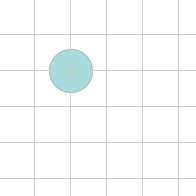
第三步,清除 History(歷史記錄)面板裡的所有項目。
第四步,選中圓形,Ctrl+C 複製、Ctrl+V 貼上,按住 Alt 沿著網格把副本往四周拖開,排成一圈。
提示:圓形外框別超出網格線,可以搭配 Snap to Grid(對齊網格)來定位。
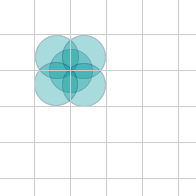
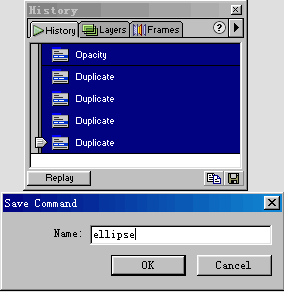
第五步,回到 History 面板,按住 Shift 選取全部記錄,再按面板右下角的「磁碟」圖示把這段操作存成命令,並在對話框中命名。
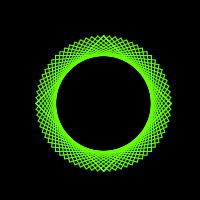
第六步,打開 Commands 選單,你會看到剛存的 Ellipse 命令。現在隨便挑一種形狀工具畫個圖形、選中它、套用 Ellipse——看看發生什麼事。我在這裡用的是矩形。
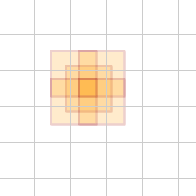
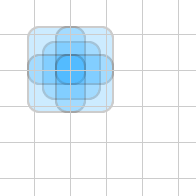
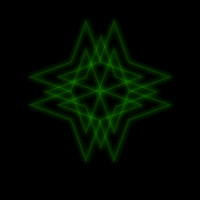
同一條命令,套在不同形狀上得到不同結果——這就是 Command 有意思的地方。接下來看第二個例子。
實例二:遞減旋轉的矩形序列
1. 隨意畫一個矩形,在圖層面板把透明度設為 20%。Ctrl+C 複製、Ctrl+V 貼上,打開 Info 面板把寬高各縮減 5,再從 Modify > Transform > Numeric Transform 選 Rotate,輸入 10 度。
提示:既然要做成命令,記得在關鍵時刻清除歷史記錄。
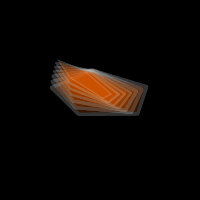
2. 依同樣邏輯持續貼上,每貼一次就把寬高各減 5、角度加 5:
原圖:100×50,角度 0
第一次複製:95×45,角度 5
第二次複製:90×40,角度 10
第三次複製:85×35,角度 15
第四次複製:80×30,角度 20
以此類推。
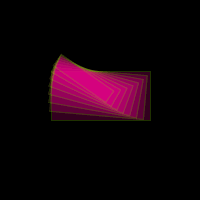
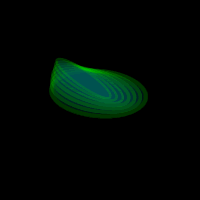
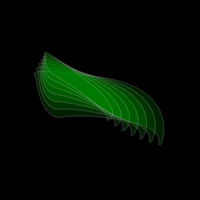
3. 最後打開歷史面板,把一連串步驟全部存成命令。我這裡用了中文命名為「矩形」。現在隨便畫個圖形套用「矩形」命令,看看會長成什麼樣子。
實例三:用線條放射
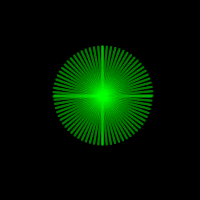
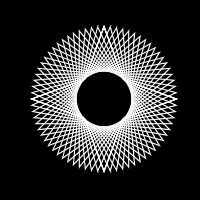
這回換成線條。用 Line Tool 畫一條 2 像素寬的直線,然後同樣複製、每次以數值轉換增加 5 度,一路轉到 180 度,就得到一個放射狀的圖形。
幾個常見疑問
為什麼一定要清除歷史記錄?
因為錄製命令時必須先確立一個「初始元素」作為依據。如果這個元素也被記錄進命令裡,那麼這條命令就會綁死在它身上,無法對其他形狀的物件生效。確立初始元素之後立刻清空歷史,命令才能通用。
想讓複製出來的物件落在初始元素的右下角,該怎麼定位?
用 Info 面板精確控制。面板上的 X、Y 代表物件在場景中的位置:X 是距場景左邊的距離,Y 是距頂部的距離。若物件目前位於 (0, 0),往右下各移 10 像素後,X 與 Y 就都變成 10;反之若要往右上移,數值則是 -10。
存好的命令對點陣圖有效嗎?
有效。命令對所有元素都會作用。
- 上一篇文章: 用 Fireworks 製作夢幻殘影動畫
- 下一篇文章: Fireworks MX 巡禮:全新到位的點陣圖工具