在 Fireworks 裡,複雜的圖像交換效果可以靠簡單的拖放搞定。要指定「滑鼠指標掠過切片或熱點時會發生什麼事」,拖放行為是最快也最有效率的方式。直到 Fireworks 4 問世,設計者才不必再繞道 Behaviors 面板去建立交換事件——現在只要把拖放行為手柄從觸發器切片或熱點拖到目標切片上,翻轉就成立了。
拖放行為手柄是一個帶十字線的圓形標記,位於切片或熱點的正中央。
選取一個作為觸發器的 Web 物件時,Fireworks 會把與它相關的所有行為關係顯示出來,預設以一條藍色曲線表示。
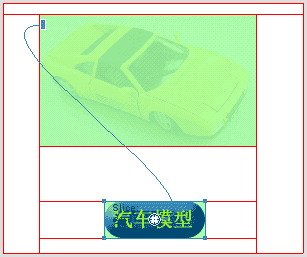 圖 1
只用單一切片就能做的圖像交換翻轉,通常用來製作按鈕,或滑鼠掠過時會變化的圖示。
要建立這種翻轉,把拖放行為手柄拖到切片邊緣即可。它看起來和 Simple Rollover 行為很像,但關鍵差異在於:圖像交換可以從任何一幀取用交換圖,而 Simple Rollover 只能取第二幀。
整個流程分兩個階段:第一階段建立切片、翻轉圖像以及用來存放它們的幀;第二階段把圖像交換行為綁定到切片上。
以下示範建立一個含三個幀的圖像交換。
第一階段:建立切片、翻轉圖像與存放用的幀
1. 選取要作為觸發器的圖像。
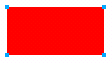 圖 2
2. 執行 Insert > Slice,把切片綁到這個圖像上。
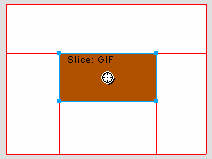 圖 3
3. 點擊 Frames 面板底部的 New/Duplicate Frame 按鈕,新增一幀。
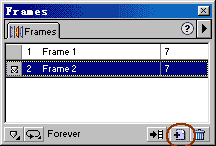 圖 4
4. 在畫布上切片所占的那塊區域裡,放進第二個圖像。
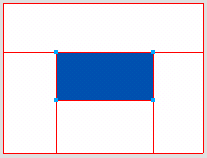 圖 5
5. 再新增一幀。
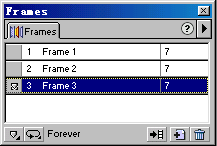 圖 6
6. 在同一塊切片區域中放入第三個圖像。
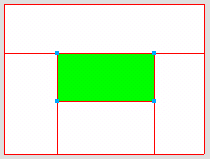 圖 7
第一階段到此完成。結果是:切片下方第一幀放紅色矩形、第二幀放藍色矩形、第三幀放綠色矩形。
第二階段:把圖像交換行為綁到切片上
1. 選取覆蓋在翻轉圖像上的切片。
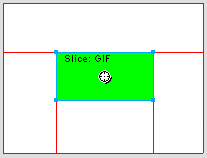 圖 8
補充:三幀中任選一幀的切片都可以,因為切片本身是在各幀之間共享的。
2. 把滑鼠移到切片中心的拖放行為手柄上,指標會變成手的形狀。
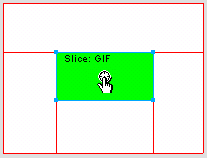 圖 9
3. 按住滑鼠按鈕,指標轉為抓握狀。
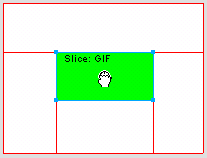 圖 10
4. 把抓握狀指標拖到切片邊緣,等藍色拖曳行為曲線出現時放開滑鼠,Swap Image 對話框就會跳出來。
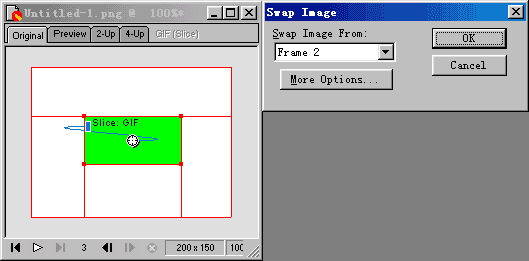 圖 11
5. 在 Swap Image From 下拉選單中,選擇你要用來交換的圖像所在的幀,按下 OK。
以本例來說:選 Frame 2,預覽時紅色矩形會與第二幀的藍色矩形交換;選 Frame 3,則會與第三幀的綠色矩形交換。
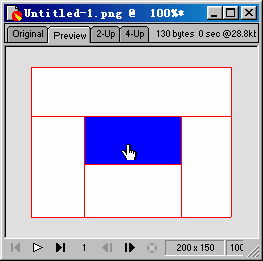
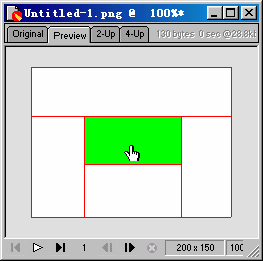
圖 12 圖 13
- 上一篇文章: Fireworks 4 進階技巧:JPEG 圖像的局部選擇性壓縮
- 下一篇文章: Fireworks 實作:立體鏤空齒輪的十個步驟