選擇性 JPEG 壓縮允許你對同一張圖的不同區域套用不同的壓縮率。做法是:畫面中特別關鍵、能抓住目光的部分,給予較低的壓縮比以保住輸出品質;次要的、資訊量不大的區域(例如背景),則用較高的壓縮比狠壓一輪。這樣一來,重要區域的畫質幾乎不受損傷,整個檔案體積卻大幅縮水,載入速度自然跟著變快。
 (可點擊放大)
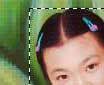
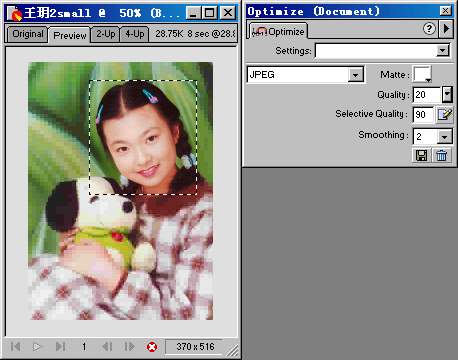
如上圖:虛線框內小女孩的臉部輪廓清晰銳利,框外的背景因為壓比較重,已經出現明顯的馬賽克感。
本例主要用到的設定:JPEG 選區遮罩的儲存,以及 Optimize 面板中的 Selective Quality(選擇畫質)。
逐步操作
1. 先設定整張圖的基準壓縮率。開啟 JPEG 圖像,在 Optimize 面板中指定整體壓縮等級:Settings 下拉選單選 JPEG - Smaller File,再把 Quality 設為 20,取得比預置方案更高的壓縮比。
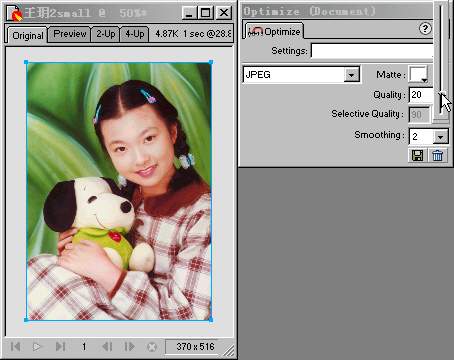
2. 框出要保留高畫質的區域。用 Marquee 工具在圖像上選出一塊需要選擇性壓縮的範圍。
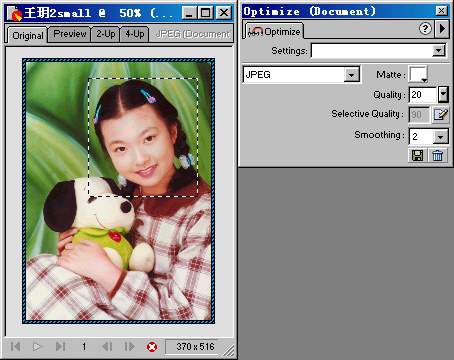
3. 把選區存成 JPEG 遮罩。執行 Modify > Selective JPEG > Save Selection as JPEG Mask。被選取的區域會被覆蓋圖顏色遮罩起來。
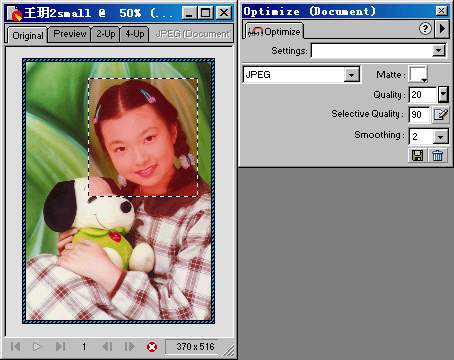
4. 開啟選擇畫質設定。點擊 Optimize 面板中 Selective Quality 欄位右側的按鈕。
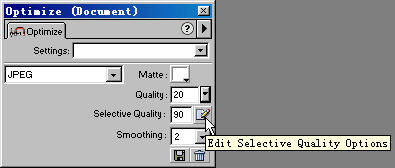
Selective JPEG Settings 對話框隨即彈出。
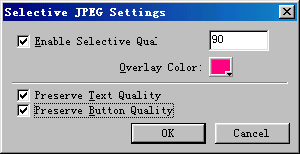
5. 勾選 Enable Selective Quality 並填入畫質值。這裡的邏輯是相對的:填的值比 Optimize 面板的 Quality 小,選取區域壓得比其他人更狠、畫質更差;填的值更大,選取區域壓得更輕、畫質更好。本例要的是後者,因此維持預設的 90。
6. 選一種覆蓋圖顏色用來在畫布中高亮選取範圍。這個顏色純屬編輯輔助,不會影響最終輸出的圖像。
7. 勾選 Preserve Text Quality,文件中的所有文字都會以高畫質輸出,不論實際的 Selective Quality 數值是多少。
8. 勾選 Preserve Button Quality,文件中的所有按鈕符號同樣以高畫質輸出。
9. 點擊 OK。接著切到文件視窗的 Preview 標籤,或執行 File > Preview in Browser 檢查實際輸出成果。
修改或移除遮罩
想調整壓縮區域:執行 Modify > Selective JPEG > Restore JPEG Mask as Selection 把遮罩還原成選區,選取範圍會被高亮;接著用 Marquee 或其他選取工具改變範圍大小;再執行 Modify > Selective JPEG > Save Selection as JPEG Mask 重新存回,最後到 Optimize 面板調整參數。
想直接刪除遮罩:執行 Modify > Selective JPEG > Remove JPEG Mask。
- 上一篇文章: Fireworks 4 重繪路徑工具:改圖不必推倒重來
- 下一篇文章: Fireworks 4 技巧:用拖放動作快速建立圖像交換翻轉