金屬風格介面實作(三):管線、按鈕與滾動條的漸變組合
編輯:Fireworks基礎
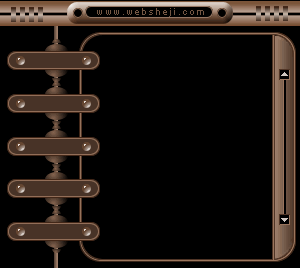
這款金屬風介面依然以漸變填充為主軸。它的難點不在單一技法,而在多種小元件的組合與層級安排。以下按步驟拆解。
1. 金屬管
用矩形工具搭配線性漸變,就能做出最基本的金屬管質感。

2. 面板底紋
先畫一個帶淺黃色邊框的矩形,再畫一個長條矩形做線性漸變填充,然後反覆複製貼上排成清單樣式。

3. 內容框與鏤空
畫一個圓角矩形並做漸變填充,配色要與底圖協調,再用內斜角指令做出凸起感。接著分別畫出帶淺色邊框的圓角矩形與橢圓,填充色設為黑色,藉此製造鏤空效果。

4. 分隔線、半圓與按鈕
先畫一條約 4 像素寬的矩形並做漸變填充。再用打孔指令切開一個圓形,得到兩個半圓,分別以射線漸變填充。最後畫兩個長寬相差 1 像素的圓角矩形當介面按鈕。
提示:你可以先把按鈕做成符號——執行「插入新符號」建立按鈕,之後要切換不同形態就方便多了。
5. 排成選單
反覆複製貼上排成選單。若前面已建立按鈕符號,可直接從庫面板調用。再畫一些球體或其他小元素作點綴。
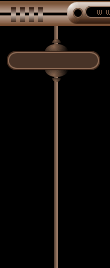
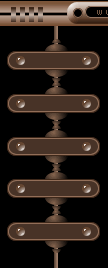
圖 4 圖 5
6. 內容區與滾動條
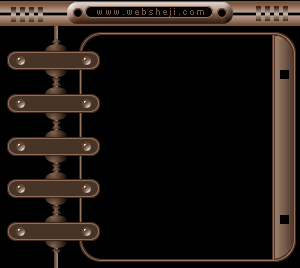
畫三條彼此相差 1 像素的圓角線條,做出簡單的管狀效果當作內容介面;群組後在圖層面板中把它們拖到最底層。接著在右側劃出一塊區域當滾動條,並填充漸變色。
7. 明暗雙框
加上兩個邊框明暗不同的方形,立體感會明顯提升。
8. 滾動條箭頭
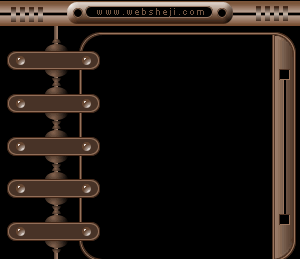
最後補上兩個方向相異的小三角形作為滾動條的上下觸發按鈕。要讓它真正能用,輸出時可加上熱區來控制層內文字滾動,或改由腳本驅動。
- 上一篇文章: 金屬質感導航選單實作(一):從漸變堆疊到立體收邊
- 下一篇文章: Fireworks 補充與小結(六):PNG 格式、環境設定與輸出機制