金屬風格的導覽條一直頗受青睞。常有朋友懷疑 Fireworks 到底做不做得出那麼細緻的質感——答案是完全可以。這類效果的核心幾乎都在漸變上,把漸變吃透,立體感自然就出來了。
當然,這件事有兩個前提。第一,平時要多觀察現實中一切有體積、有厚度的物件,把光線怎麼打在材質上的規律記在心裡,光感抓準是關鍵。第二,構思要敢想,善於把各種立體元素合理編排組合,才能拼出亮眼的效果。這需要一點設計素養累積;模仿是不錯的入門途徑,但別停在抄襲,自己的發想才是最精彩的部分。
製作說明:金屬類效果的重複步驟偏多、頗耗時間,這裡只做要點提示。有興趣的朋友可以下載我們提供的原始檔,自己拆解摸索,很快就能上手。
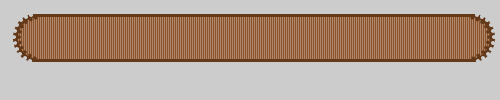
1. 底圖:圓角長方形加鋸齒邊
新增文件後,在場景中畫一個圓角長方形,接著透過打孔方式把兩端的圓角打穿,形成鋸齒狀邊緣。

2. 精準控制寬高
複製一份底圖並縮小它的寬高。用比例工具常常拉不到你要的精確尺寸,這時改從 Info(資訊)面板直接輸入數值,就能精準命中目標比例。
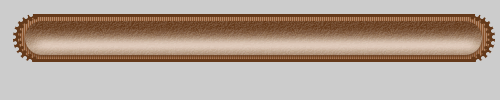
3. 主體:線性漸變加材質
畫一個圓角矩形,填充 linear 線性漸變;接著指定一種材質來疊加,材質總量控制在 20% 左右;最後補上一道亮色並設定羽化度。這套手法和當年做蘋果風格導航按鈕的思路是一致的。
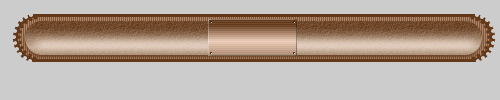
4. 內層:抬高亮部並加內斜角
同樣填充漸變,但切記這個小長方形的亮部要略高於下層圓角矩形的亮部,立體關係才對。一樣在 Fill 面板指定材質,總量 20%。差別在於這個矩形要額外加上內斜角效果。最後用畫球體的方法,在矩形四角各補一個類似按鈕的小物件。
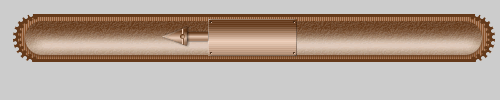
5. 箭頭與柱管
箭頭不難:用多邊形工具畫三角形,稍微壓扁,填充漸變後加上內斜角。右側的橫線其實是一明一暗兩條直線拼出來的;柱管則是一個填了漸變的小長方形。最後在橫線中段畫一顆小球作裝飾。
6. 發光小球
做一顆半透明感的發光球體。別忘了指定描邊,顏色取底圖的相近色、稍微深一點就好,邊界才不會散掉。
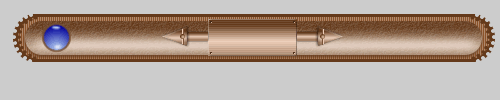
7. 排列按鈕
把小複製整齊排在箭頭左右,這就是選單按鈕。接著畫一個圓角小矩形,填充上亮下暗的漸變;再複製一個同形矩形、縮小寬高,並把漸層控制手柄方向調轉,等於把剛才的漸變翻過來。
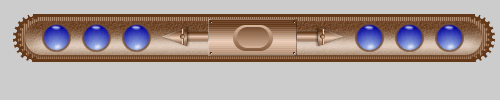
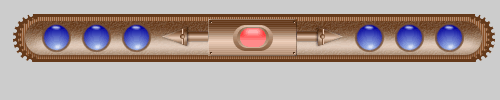
8. 中央紅色按鈕
做法與前述蘋果風格導航按鈕相同。
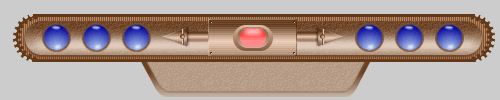
9. 收邊
畫一個圓角矩形,用變形工具把左右兩側拉成斜邊,讓它看起來像梯形;填充漸變;再複製一份、縮小寬高、指定描邊(取底圖同色系的淺色),最後鋪上材質。
10. 輸出
最後一步不必多說:加上切片、設定滑入狀態,輸出為 HTML and Images 即可上線使用。
- 上一篇文章: Fireworks 4 技巧:用拖放建立不相交翻轉效果
- 下一篇文章: 金屬風格介面實作(三):管線、按鈕與滾動條的漸變組合