Fireworks 遮罩全攻略:從圖層遮罩到文字遮罩
編輯:Fireworks基礎
遮罩是 Fireworks 裡最能「四兩撥千斤」的功能之一:一個物件或圖形可以拿來遮住另一個物件或圖形,做出局部隱藏、漸層融合、異形裁切等效果。 terminology 上我們約定:用來遮的那個叫遮罩物件,被遮的叫被遮罩物件,最後合成出來的圖叫遮罩圖像。兩種角色都可以是向量物件,也都可以是點陣圖——只要改變遮罩物件的筆觸與填色屬性,變化多到用不完。
用圖層面板加上遮罩
- 開一張圖,用 Modify → Canvas Color 把背景設為黑色,再用 Window → Layer 叫出圖層面板。選中圖像層,按面板下方第二顆按鈕(Add Mask),圖層上就會多出一塊白色遮罩,中間還有一個拉鍊小圖示,代表遮罩關係成立。這塊白色遮罩就是遮罩物件,圖片是被遮罩物件。
- 用滑鼠左鍵點一下遮罩層,白色方框的邊框會變黃,編輯視窗的邊框也跟著變黃,表示接下來的動作都作用在遮罩物件上。這時你可以拿筆刷、鉛筆、橡皮擦、幾何形工具在畫面上塗塗擦擦,凡是擦過的地方就會透出背景色。圖1 是把填色設為圓形、用橢圓與圓角矩形畫出來的效果。
- 想暫時關掉遮罩:選中有遮罩的層,點圖層面板右上角箭頭,選 Disable Mask,遮罩物件立刻隱藏,圖層上會出現一個大紅叉;要恢復就選 Enable Mask。若確定不再需要,選 Delete Mask,跳出確認框時按 Discard 直接丟掉;如果想保留成果,按 Apply——遮罩層雖然消失,效果卻被固化並與被遮罩物件合成一體。
- 要單獨移動遮罩層,點掉圖像層與遮罩層之間的拉鍊圖示解除連結,選中遮罩層拖動即可。反過來拖動被遮罩的圖像,也能達到調整遮罩相對位置的效果。
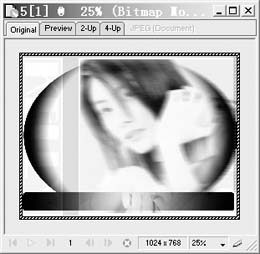
圖1
用貼上與群組快速生成遮罩
Edit 與 Modify → Mask 裡藏著一個好用的命令:Paste as Mask。
開一張圖,雙擊編輯視窗退出 Bitmap 模式,用橢圓之類的形狀工具畫一個圓。此時圖像與向量形狀分屬不同圖層,選中向量形狀層並剪下,再回頭選中圖片執行 Paste as Mask,圓內顯示圖像、圓外露出背景,遮罩就完成了,圖層面板也會多出一層。
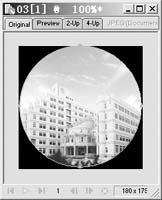
圖2
同一個選單下還有 Group as Mask:先在兩個圖層各放一張圖,同時選中兩者執行該命令,上層的圖會成為遮罩物件、下層成為被遮罩物件。想對調關係,用 Modify → Arrange 的排列命令調整前後順序即可。
文字也能當遮罩
把文字當向量物件處理,就能做出「字裡透圖」的特殊效果。做法與上面幾乎一致:用文字工具在畫面上點擊,設定字型與字級後輸入文字,拖到合適位置,剪下文字層,再選中圖像層執行 Modify → Mask → Paste as Mask。有筆畫的地方顯示圖像,沒有筆畫的地方顯示背景色。
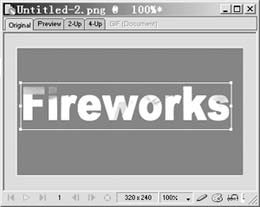
圖3
以上示範的遮罩物件都是 Fireworks 自己畫的向量形,如果把遮罩物件換成別的圖片,兩兩搭配能撞出非常有趣的視覺。有空的話不妨多試幾組。
- 上一篇文章: Fireworks 彈出菜單位置跑掉的三大原因與修法
- 下一篇文章: 巧用 Fireworks 設計印章:流體潑濺筆觸的關鍵設定