隨著 Fireworks MX 問世,我們在 Commands 選單下看到了熟悉的 Twist and Fade,而且這次隨附的是最新的 3.0 版本。
3.0 最大的變化,莫過於全新的交互式操作界面。有了它,你可以更精準地掌控圖形變化的結果;另一個貼心的設計是加入了即時預覽視窗,讓你在調整參數的同時,隨時看得到設定對圖像造成的影響。
值得一提的是,這個版本的操作界面改以 SWF 封裝,把命令與界面打包在一起——這恰好體現了 Fireworks MX 的設計方向。
一、界面導覽
主操作界面
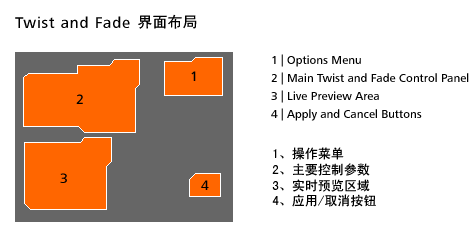
Twist and Fade 的界面由四個主要部分組成,每一部分都有各自的運作方式:
Option 選單
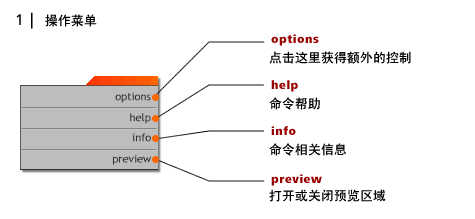
預設情況下,Option 選單停靠在主界面的右側。若你想換個位置,只要拖動選單頂端的橙色握把即可。這個選單裡有四個項目:
Options:控制最終輸出的各項參數,例如設定相鄰步數之間的透明度變化值、決定變換效果是否採用隨機方式,或把最後的成品轉換為符號。
Help:提供使用這個命令的基本資訊。
Info:說明本命令的發展沿革,以及作者簡介。
Preview:用來重新開啟被關閉的預覽視窗。預設狀態下,即時預覽視窗是開啟的。
主控制面板
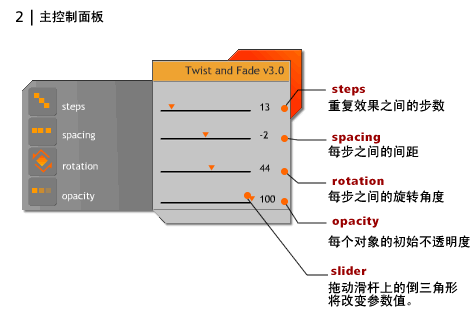
這是你真正動手調整的地方。它不只決定最終輸出的樣子,也會同步在預覽視窗中呈現即時結果,共包含四項主要設定:
Steps:重複效果之間的步數。
Spacing:每一步之間的間距。
Rotation:每一步之間的旋轉角度。
Opacity:每個物件的不透明度。
操作方式很直覺——只要左右拖動各區域的橙色三角形就能完成設定,同時在預覽視窗中觀察變化。要注意的是,當步數設得很大時,預覽會出現一段等待時間。
即時預覽區域
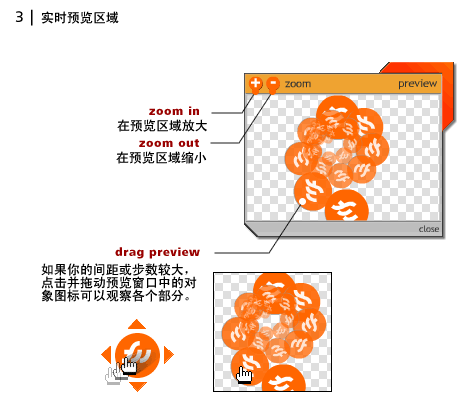
預覽區域讓你能在按下確定之前,就先看見最終的成形模樣。不過要留意兩點:其一,選取單一物件與選取多個物件,最終效果會完全不同;其二,預覽時使用的是內建的示範物件,而不是你自己的圖形。
在預覽區中,你還可以放大縮小檢視細節,也能拖動物件來觀察不同部位。
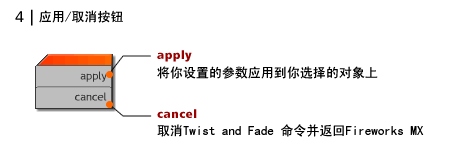
二、進階設定(Additional Options)
接下來看看不同參數會如何影響最終成品。Option 選單裡藏著三個額外選項:
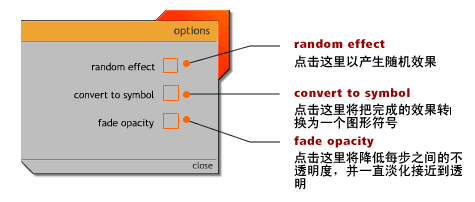
隨機效果(Random Effect):啟用後,整個變換過程會產生隨機的變化。這個參數是打造絢麗視覺效果的關鍵。
轉換為符號(Convert to Symbol):把最終的變換結果轉成一個圖形符號,方便你後續修改,也能輕鬆在資料庫中匯入匯出。
淡出參數(Fade Opacity):勾選後,每一步之間都會產生淡化的過渡效果。