Fireworks MX2004 Shapes 實例:用星形工具拖一朵變形花
編輯:Fireworks基礎
在〈Fireworks MX2004 之 Shapes 初探〉系列裡,我們示範過用工具箱 Shapes 群組的 Star(星形)工具做出變形花朵。這次再來做一個不同風格的版本:


如果你把 Star 工具摸得夠熟,這效果其實輕而易舉。
一、畫出五角星
1、開啟 FWMX2004 新建文件,大小與背景不拘。
2、選取 Shapes 群組的 Star 工具,在編輯區畫一個星形,預設是五角星:

二、認識五個控制點
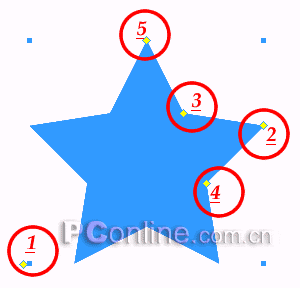
3、此時星形上有 5 個調整控制點,後續編輯全靠它們。為了敘述方便,先幫它們編號:
三、逐步拖動變形
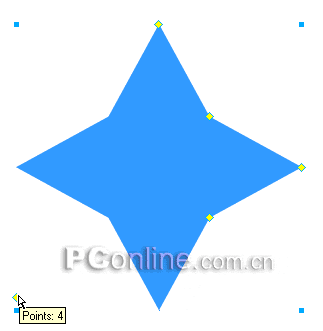
4、選中 1 號點往下拖,目的是減少星形的角數,把五角星變成四角星:
5、選中 2 號點,往圖形中心方向拖動,直到出現下圖形狀:
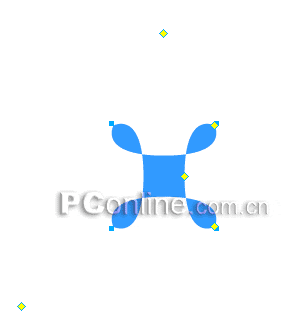
6、保持選取 2 號點繼續往中心拖,會得到更強烈的內凹:
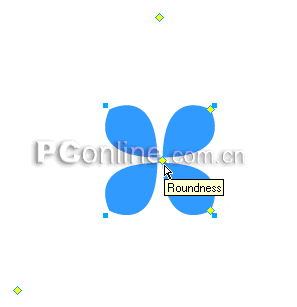
7、接著選 5 號點往中心(即往下)拖動,形狀又會改變:
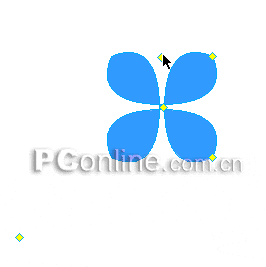

8、更驚人的是,回到 1 號點這次往上拖,增加角數:
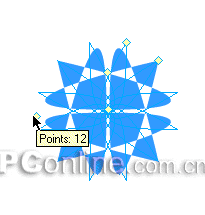

9、變形「花朵」出現了。
或許有人會問:既然最後又要增加角數,何必先減少?一方面這是為了讓你更透徹理解 1 號點的作用,另一方面變成四角星後畫面較乾淨,看照圖練習更清楚。
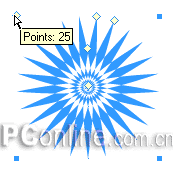



後記:若對形狀不滿意,3 號與 4 號控制點也都能用來變形。因為每個人的旋轉角度與縮放力度不同,成果自然各異,快動手開出自己的花吧。
- 上一篇文章: 把 Flash MX 2004 的啟動時間從 40 秒縮到 8 秒
- 下一篇文章: Fireworks 混合模式實戰:疊出炫目寶石花