混合模式幾乎是各家繪圖 軟件 都必備的功能。只要願意多試幾種組合,同樣的圖形能生出完全不同的面貌。先看成品,是不是有點眼花?
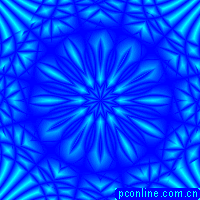
這效果我想了很久名稱,最後姑且叫它「寶石花」。
一、建立基準正方形
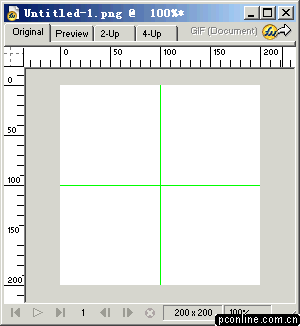
1、開啟 FWMX,新建 200×200、白色背景的文件。執行 View → Rulers 叫出標尺,再開啟 View → Guides → Show Guides 與 Snap to Guides,讓輔助線可見並具吸附功能。
2、從上側與左側標尺各拖出一條輔助線,位置都放在 100 像素處:
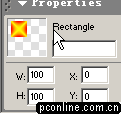
3、用矩形工具畫一個矩形,在屬性面板的 Info 區把 W、H 都設為 100,X、Y 都設為 0,得到一個位於左上角、邊長 100 像素的正方形:
二、設定星芒漸層
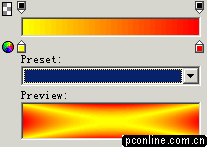
4、在屬性面板把填充方式改為 Starburst,點擊填充色塊設定顏色,本例左側設黃色、右側設紅色,實際可依喜好調整:

三、複製到四角並群組
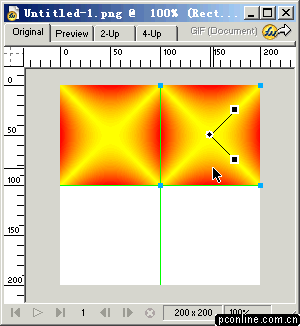
5、選中矩形,按住 Alt 向右拖曳以複製,放到右上角。因為已開啟輔助線吸附,位置不必擔心:
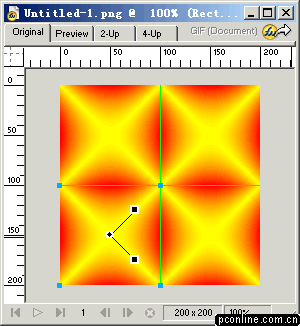
6、用同樣方式在左下與右下各複製一個:
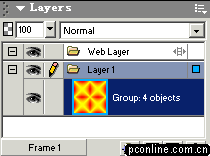
7、按 Ctrl+A 全選四個物件,再按 Ctrl+G 群組,圖層面板如下:
四、克隆、旋轉、改混合模式
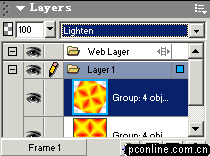
8、選城市群組,執行 Edit → Clone 原地克隆,接著 Modify → Transform → Numeric Transform,變形方式選 Rotate,數值輸入 30,其餘不動,按確定。接著在圖層面板把克隆物件的混合模式改為 Lighten(加亮):
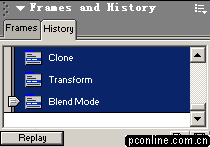
9、打開 History(歷史)面板,按住 Shift 同時選取剛剛的三個步驟「Clone、Transform、Blend Mode」,點擊面板左下角「Replay」:
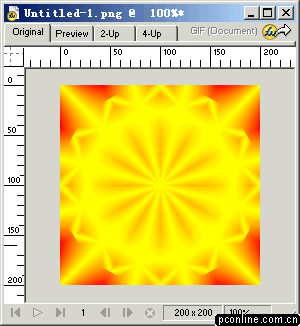
10、效果應該已經出現在畫面上了。再按一次 Replay:
五、兩種混合模式疊用
上面只用一種混合模式就有如此的變化,若同時用上兩三種,結果幾乎無法預測。接著看做法。
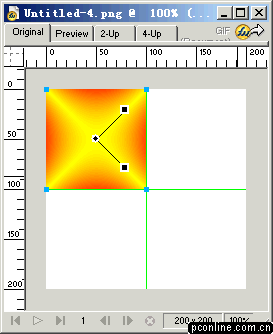
1、重複上面 1 到 4 步,此時畫面如下:
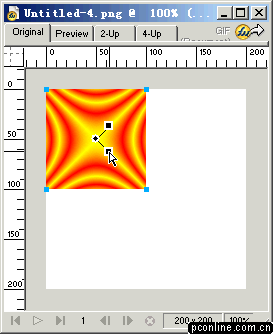
2、選中矩形出現顏色手柄,按住 Shift 把右下側的方形調節點推向圓形調節點。Shift 鍵的作用是讓填充均勻向中心收攏,不按住就很難對稱:
3、同樣按住 Alt 在四角各複製一個:
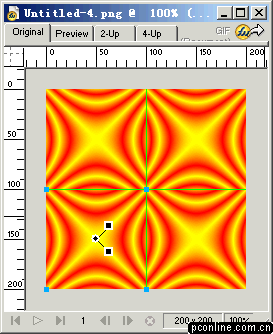
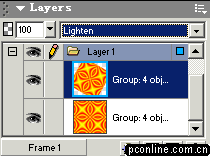
4、Ctrl+A 全選 → Ctrl+G 群組 → Ctrl+Shift+D 克隆 → Ctrl+Shift+T 數值變形,方式 Rotate、數值 10,確定。在圖層面板把克隆物件混合模式改為 Lighten:
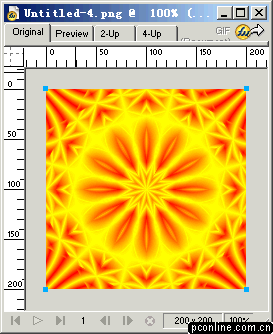
5、在 History 面板同時選中 Clone、Transform、Blend Mode 三個步驟,點 Replay 三次:
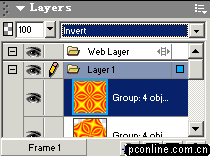
6、這裡有個細節:每次旋轉 30 度,理論上克隆兩次即可,但我們做了三次,最後一次其實與最初物件完全重合。打開圖層面板選最上層,把混合模式從 Lighten 改成 Invert:
7、寶石花出現了:
不妨自己做個實驗:把最上層改成 Luminosity 會如何?
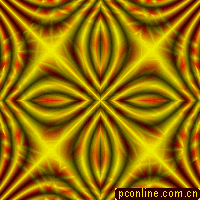
改成 Difference 又是完全不同的結果:
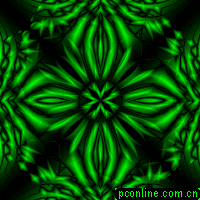
這裡重點是「用混合模式創造效果」的思路,混合模式的原理可參考 Fireworks 自帶說明,就不再贅述了。