Fireworks MX 鋼筆工具(續):不靠 Alt 鍵也能自由切換直曲線
編輯:Fireworks基礎
前面〈鋼筆教程〉的例 1 到例 3 是基本用法,例 4 到例 6 則是難度遞增的三個實例。Fireworks 官方中文說明裡的鋼筆章節我當初看得很枯燥,相比之下那篇教程生動多了。
例 3 裡我提過,我不習慣作者那種邊畫邊按 Alt 的做法。現在就來談談我的方法。
核心觀念:鋼筆「帶著」直線還是曲線
繪製路徑時,放開滑鼠去找下一個節點的那一刻,鋼筆帶的是直線還是曲線,全憑當下判斷。有時候帶直線走比較順手。
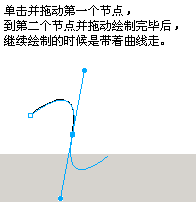
把直線變成曲線:點下節點 1 但不要拖曳,放開滑鼠後鋼筆一定帶著直線;點下節點 2 並拖曳拉出曲率,這時候去找節點 3,鋼筆就帶著曲線走。
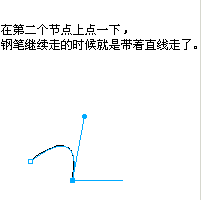
把曲線變回直線:在節點 2 上再點一下,鋼筆又會恢復帶直線的狀態,這時再去找節點 3。
(Fireworks MX 預設沒有開啟鋼筆繪製預覽,可用 Edit → Preference → Editing → Pen Tool Option,在 Show Pen Previews 前打勾來開啟。)
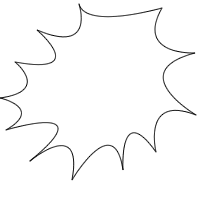
以例 3 的圖形為例:
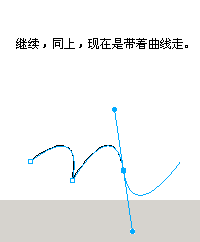
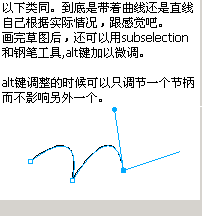
這是我做的一個簡單源文件: