Fireworks 動畫優化與導出:從幀設定到 GIF 輸出
編輯:Fireworks基礎
Fireworks 製作 GIF 動畫後,需要經過優化與導出設定,才能得到清楚的畫面與合理的大小。這個流程包括最佳化面板、導出預覽、幀處理與循環設定。
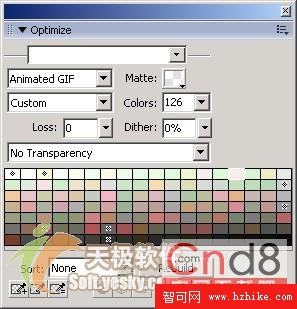
動畫優化與一般圖像類似,可以從優化面板選擇 GIF 動畫,並調整色版、顏色、抖動與透明度。
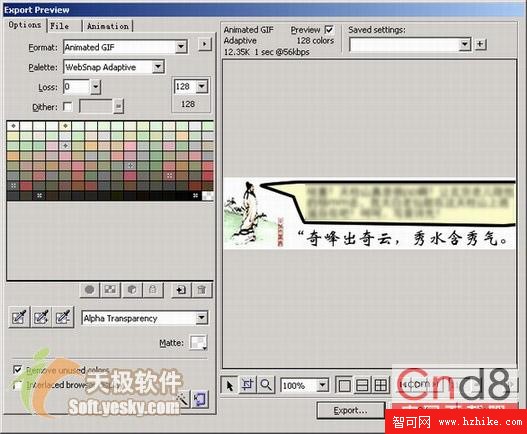
也可以從「檔案-導出預覽」中進行優化,並即時比較不同設定的結果。
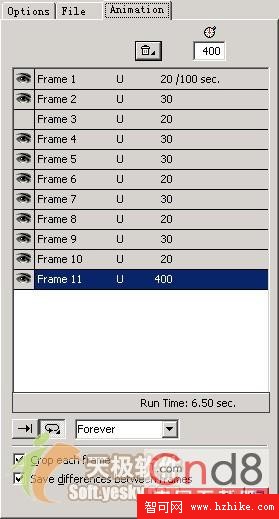
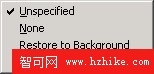
在動畫頁籤中,可以設定每一幀的處置方式。例如不指定、無、恢復到背景或恢復為上一個。
若要選擇處置方式,可以點擊對應按鈕  ,再從選單中挑選。
也可以控制某一幀是否導出。點擊幀旁的圖示  ,若圖示消失
 ,表示該幀不會顯示。
幀延時可以在動畫頁籤上方設定。選取一或多個幀後,輸入你要的延遲時間。系統也會顯示動畫播放一次的總長。

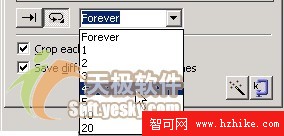
循環次數可以設為一次,也可以自訂。按一次播放按鈕  ,或從下拉選單中選擇次數
 。
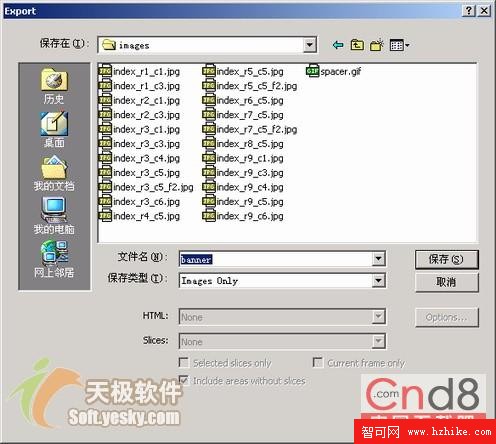
完成設定後,按導出即可輸出 GIF。若要輸出 Flash SWF,也可以在保存類型中選擇對應格式。
動畫的關鍵,不只是畫面流暢,也包括檔案大小與播放行為。把這些細節設定好,輸出結果會更專業。
- 上一篇文章: Fireworks 樣式:套用、建立、編輯與匯入
- 下一篇文章: Fireworks 路徑轉選區技巧整理