奇妙的網頁隱藏圖像:全選才會現形的圖片
編輯:Fireworks基礎
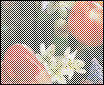
這是一張很有意思的圖片——當你按 Ctrl+A 全選的時候,這張鮮花圖會突然變成別的東西。不信?動手試試!
這種隱藏圖做起來其實很簡單,以下用 Fireworks MX 示範製作過程。文章末尾提供 .png 原檔下載。
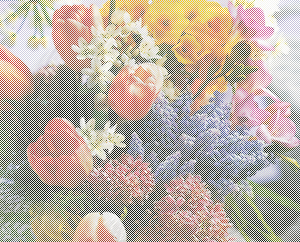
原理:用棋盤格紋理遮掉一層圖
關鍵在於一個 2×2 像素、只有對角兩點的小圖,把它當成「紋理填充」鋪在白色矩形上,就能製造出半透明的視覺假象。
準備工作:製作微型紋理圖
新增畫布 2×2px,背景白色,放大至 1600%。選用鉛筆工具並取消抗鋸齒(Anti-Aliased),在對角的兩個點上各點一個黑點。
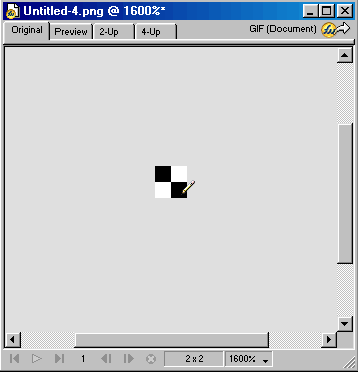
輸出成 dots.gif(存為 dots.png 也可以)。記好路徑,稍後要用。

挑一張足夠花俏的底圖
挑一張特別花哨的圖片,才能完美地藏住我們要藏的圖。

鋪上紋理矩形
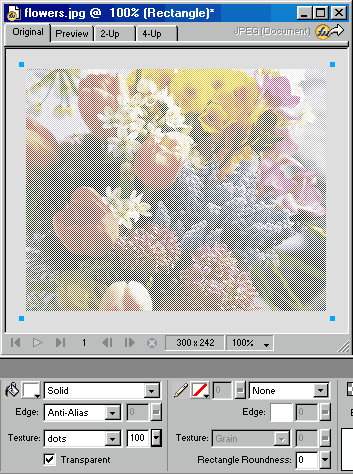
在 FW MX 中打開該圖,於圖片上方畫一個白色矩形,材質填充選 Others,調用剛才準備的微型圖,設定 Amount of Texture 100,並勾選「透明」選項。
放進要隱藏的圖案
調入我們打算隱藏的圖案。
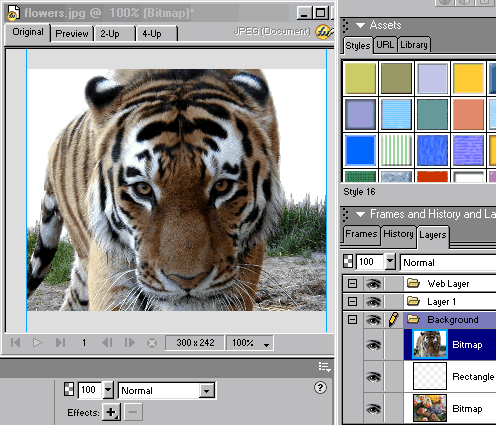
群組為遮罩
把要隱藏的圖案放到最下層,選中填充了紋理的矩形與這張圖,執行 Modify → Mask → Group as Mask。
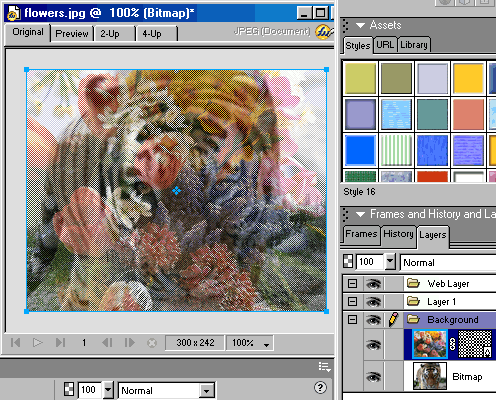
設定白色背景
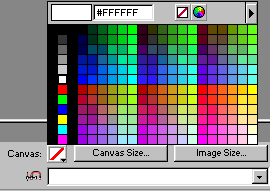
用滑鼠在畫布外的背景上點一下,你會看到 Properties 面板顯示圖檔的背景色。勾選背景色核取方塊並改為白色,也可以透過 Modify → Canvas → Canvas Color 變更。
調整被藏圖層的不透明度
把最下層那張要隱藏的圖片選中,將不透明度設在 10%~15% 之間。這個數值要試到「隱藏圖勉強看不出來、但全選反白後會明顯浮現」為止。
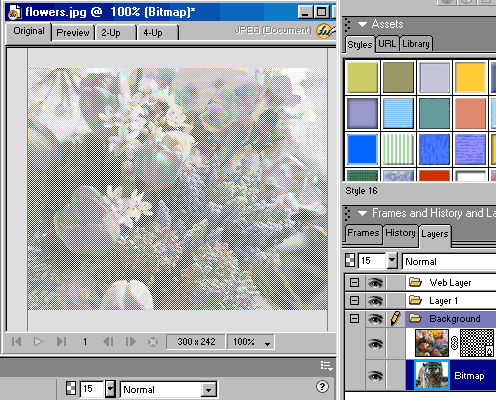
輸出看效果
點擊此連接下載 .png 源檔研究 765K
這個效果之所以成立,是因為瀏覽器全選時會把圖片反白(負片化),原本幾乎隱形的低不透明度圖層在反白後對比度被大幅拉開,於是就「浮」出來了。
- 上一篇文章: Fireworks 蒙版巧製圖片窗格
- 下一篇文章: Fireworks 製作字體遮罩動畫