接下來,我們來講切片。前面已經說過,設計師為了加快頁面加載的速度,把大圖片分割成小圖片放在表格中,這在以前是一件費時又費力的事。現在使用了切片,Fireworks 會按照你的切割自動生成 HTML 的表格代碼,你只需要把生成的代碼放在頁面的相應位置就可以了。
可能有的朋友要問:難道圖片切割之後下載速度就加快了嗎?沒錯,如果合理切割,確實可以減少下載量,因為把同樣顏色的大色塊切割成一個單獨的檔案,並使用較少的顏色輸出,就會得到尺寸較小的檔案。另一個切割圖片的理由,是可以減少瀏覽者的心理等待時間:當你等待一幅大圖片出來時,會覺得速度很慢,因為這時你什麼也不能做;但當圖片切割後,小圖片很快就能出來,而且一張接著一張,在下載的過程中,瀏覽者就能先看到圖片的一部分,因此不會有等待的感覺,這就是我們要使用切片的道理。其實這道理和之後使用在網絡多媒體播放中的流式技術是異曲同工的,雖然這個比較不是很恰當。
除了用來分割圖片,在 Fireworks 中,翻轉圖、按鈕、導航欄等帶有互動動作的物件,都是基於切片的。
創建切片非常容易,只要使用切片工具如同畫矩形一樣,就可以創建出需要的切片;使用多邊形切片工具(Polygon Slice Tool),更能創建出任意形狀的切片,如圖:
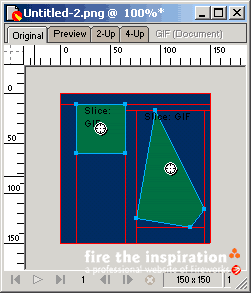
圖上綠色的區域就是切片的區域(Fireworks 預設使用綠色表示切片、藍色表示熱區,當然你可以透過修改設置來改變它們的顏色,但我不建議你們這樣做),紅色的線條是圖片輸出後生成的表格線條,這些紅色線條組成的一個個矩形,就對應了表格的每個單元格。
你可能注意到了,當使用不規則形狀做切片時,Fireworks 會沿著這個多邊形的最外緣建立一個矩形,這是因為表格和圖片只接受矩形這種形狀,輸出後的結果將會被處理成「在一張矩形的圖片上有一個多邊形的熱區」這種形式。
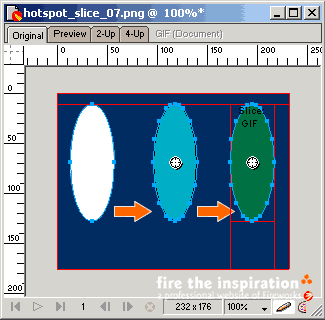
說了這麼多,我們來動手做一下。我們的目標是創建一個圓形的切片——雖然沒有圓形的切片工具,但我們可以把一個圓形的熱區轉換成切片(這也是創建精確切片圖形的方法)。先用圓形工具(Ellipse Tool)在畫板上畫一個圓,然後選擇 Insert → Hotspot 創建一個和圓形一樣形狀的熱區,最後選擇 Insert → Slice 把熱區轉換為切片。如果中間沒有經過熱區這一步,而直接選擇 Insert → Slice,那麼 Fireworks 將創建一個矩形的切片。
選中這個切片,打開 Object 面板(Window → Object),可以看到和切片相關的屬性:連結的 URL 位址、alt 文字、打開連結的方式(Target),這些都和熱區一樣;Auto-Name Slices 則是用來設置是否自動為切片的圖片命名。
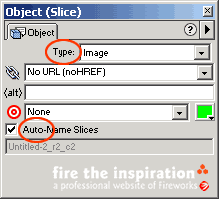
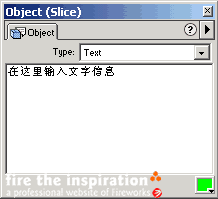
在 Type 選單裡可以看到 2 項:Image 和 Text。選擇 Image,切片就會被輸出成圖片保存;選擇 Text 後,可以在 Object 面板中輸入文字格式的文字,輸出後這部分切片會留出空白的單元格用文字填寫。這個功能對於需要經常更改訊息的頁面相當方便,這樣就不用每次都創建圖片。
在最後輸出之前,選擇 File → Html Setup,來到 Document Specific 這項,可以設置 Fireworks 自動命名檔名的規律,一般沒有特殊要求就使用預設設置吧。
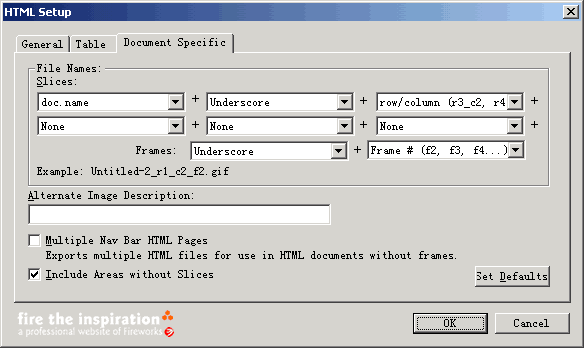
然後就可以輸出 HTML 代碼了,選擇 File → Export 完成最後的工作。最後我要說的是:在輸出時,如果選擇 Include Areas without Slices,那麼畫板上沒有切片的部分也將被輸出成等同大小的圖片;如果不選擇此項,那麼 Fireworks 只會把有切片的部分生成圖片,沒有切片的部分用一張 1×1 的透明 gif 圖片(spacer.gif)撐開,使得表格在不同的瀏覽器中看起來一樣。我的建議是使用 spacer.gif 撐開表格,至於道理嘛,我想我不說你也應該明白。