Fireworks MX 教學(十一):打造經典 Mac 風格膠質按鈕
編輯:Fireworks基礎
這是早期 Mac OS X 介面最有代表性的元素:圓潤的外框、上亮下淺的柱狀填充,加上細緻的內斜角與外光暈。整個效果靠兩個圖層分工完成。
1. 畫出基本形狀
新增文件,背景自訂。用圓角矩形工具畫一個寬 120px、高 40px、圓度 50 的圓角矩形。
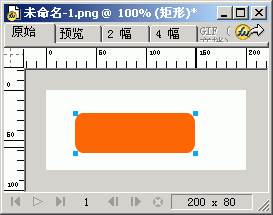
2. 加上垂直漸層
選中矩形,把描邊設為無,填充改為線性,顏色設定為灰到白。使用油漆桶工具由上往下拖曳,讓漸層方向垂直。
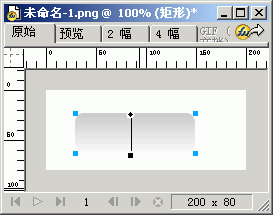
3. 複製圖層並鎖定底層
開啟圖層面板,把目前圖層拖到「新增複製圖層」按鈕上複製一層,然後鎖定「圖層 1」,避免後續誤動到底圖。
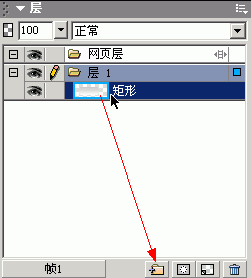
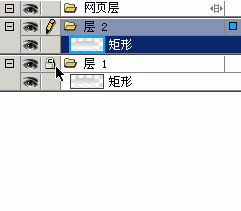
4. 做出上部的白色高光
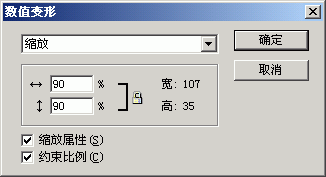
選中圖層 2,把填充改為實心白色,然後從「修改 → 變形 → 數值變形」把寬高都縮為 90%。
5. 切掉下半部
用「刀子工具」在圓角矩形上方四分之一處橫向切一刀。
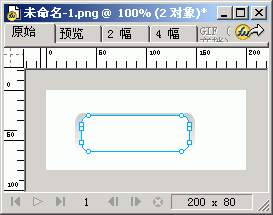
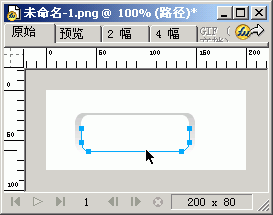
再用「指針」工具點選下半部,按 Delete 刪除。若點不中,先在畫布空白处點一下取消選取再試。
6. 模糊高光邊緣
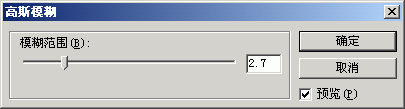
選中切割後的白色塊,開啟效果面板選擇「模糊 → 高斯模糊」,數值設為 2.7,讓高光與底層自然融合。
7. 為底層加上立體感
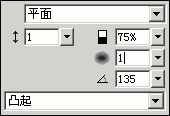
點擊圖層 1 前面的鎖頭解鎖,選中底層,在效果面板套用「斜角和浮雕 → 內斜角」。
8. 加上外光暈
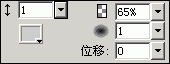
再從效果選單挑「陰影和暈光 → 發光」,顏色設為灰色,讓按鈕邊緣有一圈柔和的光。
9. 群組完成
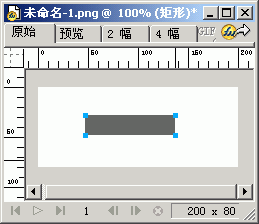
按 Ctrl+A 全選,從「修改 → 組合」把兩個圖層合成一個物件,Mac 風格按鈕就完成了。
- 上一篇文章: Fireworks MX 教學(十):做出會發光的霓虹按鈕
- 下一篇文章: Fireworks MX 教學(十二):一個效果做出立體按鈕