Fireworks 臨摹向量郵件圖標(二):折角位置與放射高光
編輯:Fireworks基礎
把厚度與光線補上
Step 04 拉長信封
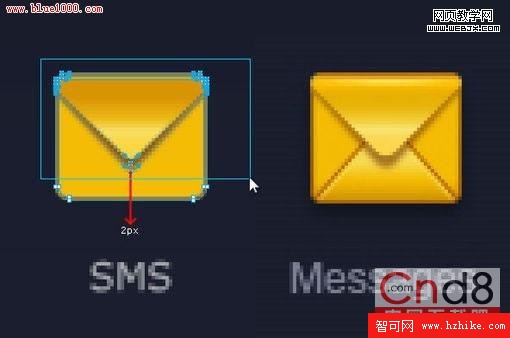
用白色箭頭選中如圖所示的節點,按方向鍵往下移兩個像素,讓信封看起來長一點。這裡是單一圖標,不受整體風格約束。
Step 05 擺放上下兩片折角
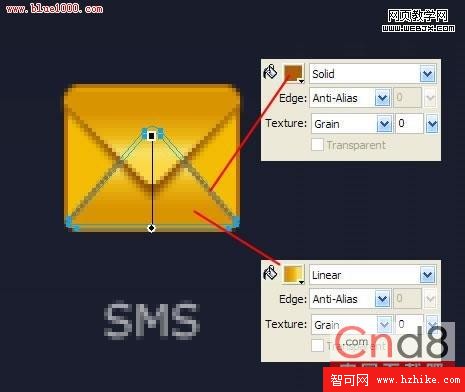
把先前畫的漸變倒三角垂直翻轉,複製一份擺好,位置關係如下圖,兩個倒三角上下相隔 1px 出頭。可以用白色箭頭選取深褐色倒三角上方的四個節點,拖曳並配合輔助線往上推 0.3~0.5 個像素,深褐色的部分看起來就不會那麼虛。(再重申一次:盡早打消用 Stroke 作邊線的念頭,這裡不是 Photoshop。)
Step 06 橢圓放射高光
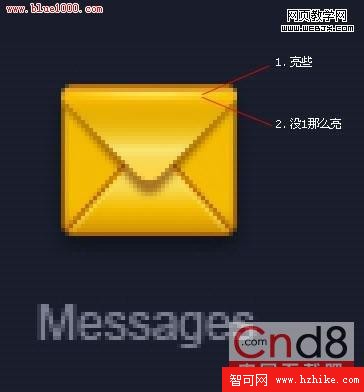
留意樣圖的圖標上方有一道高光,而且不是常見的單像素放射高光——大約兩個像素寬的高光帶裡,上面那 1px 要比下面那 1px 更亮。這種層次用 Ellipse 橢圓形的放射狀填充來做最合適。
做法:選中最底的圓角矩形複製兩次,錯開後得到兩個上下相隔 2px 的圓角矩形;用兩個矩形路徑相減得到一條新路徑,對它套用 Ellipse 填充(白色,透明度 0~100),最後把這條高光路徑的疊加方式設為 Overlay。
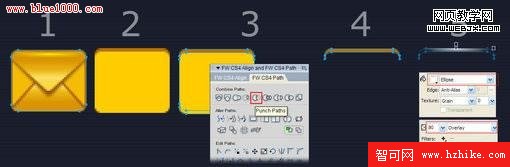
這一步值得注意的是「路徑相減」而非「畫一條線」:用兩個現成的形狀扣出新形狀,邊緣會自動保持銳利,也不會出現半透明的虛邊。
- 上一篇文章: Fireworks 臨摹向量郵件圖標(一):從參考圖到基本形
- 下一篇文章: Fireworks 臨摹向量郵件圖標(三):底光與溢出修正