內容提要:本章說明 Fireworks 如何管理顏色,以及如何把筆畫效果與填充效果套用到路徑上。學習重點在於樣本面板、混色器、筆畫與填充工具,以及對應面板的設定。
章節架構:4.1 顏色的概念與選取/4.2 樣本面板與混色器/4.3 筆畫與筆畫面板/4.4 填充與填充面板。
重點與難點:顏色的概念、樣本面板的設定、混色器的使用、筆畫與填充的套用及相關面板參數。
關鍵字:顏色、樣本面板、混色器、筆畫、填充。
4.1 顏色的概念與選取
4.1.1 關於顏色模式
自然界的色彩大多能由三原色混合而成:紅、綠、藍,這三色也稱為三基色,可組出 1600 多萬種顏色,足以生動再現實景。電腦編輯圖像時採用的正是這種 RGB 模式。除此之外還有 CMYK、Lab、Grayscale、Index 等模式,各有適用場合。
Fireworks 同樣以 RGB 模式編輯物件,本書後續講解皆以此為基礎。
而網路上供瀏覽的圖片,從傳輸速度出發,通常會轉為 Index 模式,以 256 色構成 Web 圖像,對一般圖像的顯示需求已足夠。
4.1.2 選取顏色的三種途徑
一、透過顏色井
工具箱下方有筆畫與填充兩個顏色井。點擊顏色井右側的取色鈕,會彈出顏色選擇面板。
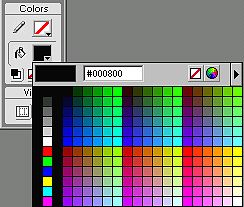
若面板中沒有你要的顏色,點擊 鈕可叫出 Windows 系統的取色器,從完整色盤中挑選。
二、透過樣本面板
執行【Window】→【Swatches】開啟樣本面板。
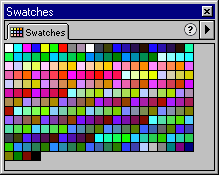
在面板上直接點擊色塊即可套用。
4.2 樣本面板與混色器
4.2.1 管理樣本面板
樣本面板存放常用色,整理好之後能大幅加快調色速度。你可以增刪色塊,也能建立自己的色組。
新增色樣:用取色器選好新顏色,把游標移到最後一個色樣之後,游標會變成油漆桶,點擊即加入。
刪除色樣:把游標移到要刪的色塊上並按住 Ctrl,游標變成剪刀,點擊即移除。
切換色組:開啟樣本面板的下拉選單。
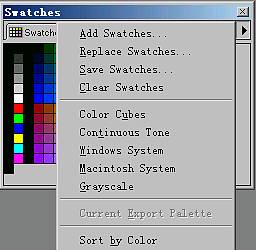
從中挑選內建色板;自訂的色板可用 Save Swatches 存成檔案,或用 Replace Swatches 覆蓋現有色板。
4.2.2 使用混色器
混色器用來調出自訂顏色。執行【Window】→【Color Mixer】開啟面板。
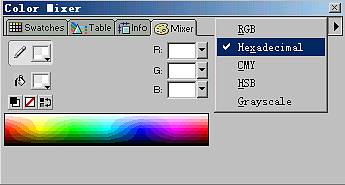
在右側下拉選單選擇色彩模式,然後在對應欄位輸入數值,或點右側小三角以滑桿微調。
4.3 筆畫與筆畫面板
4.3.1 筆畫工具

與現實中的畫筆不同,Fireworks 的筆畫是沿著路徑走的。顏色、粗細與特殊效果都能在筆畫面板調整。
執行【Window】→【Stroke】開啟面板。
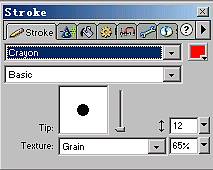
面板上有兩個下拉清單:第一個是 Fireworks 提供的 12 種筆畫類型,選定類型後第二個清單會隨之變化,供你挑選該類型下的細分筆畫。各類型能產生的獨特效果請對照課本圖例。
4.3.2 編輯自訂筆畫
對內建筆畫不滿意時,可以自行調整。點擊筆畫面板右上角的面板選單鈕,執行 Edit Stroke。
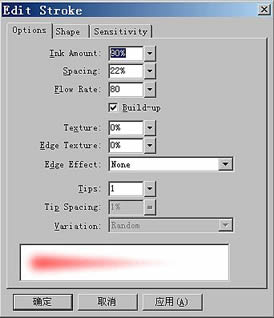
對話框中有三個分頁:
Option 分頁
· Ink Amount:用墨量,對應顏色的深淺。
· Spacing:繪製時基本元素之間的間距,也就是線條的連續性。
· Flow Rate:筆停留時墨水的暈染速度,停留越久顏色越濃。
· Build-up:勾選後筆畫交會處的顏色會加深。
· Texture:筆畫邊緣的紋理填充量。
· Edge Effect:邊界效果,可選 White Neon(白霓虹)、Harsh Wet(極端潮濕)、Smooth Neon(平滑霓虹)、Wavy Gravy(波浪)、White Neon No Center(無芯白霓虹)。
· Tips:筆尖數量,用來一次畫出多條線。
· Tip Spacing:多筆尖時的間距。
· Variation:各筆尖之間的差異方式,含 Random、Uniform、Complementary、Hue、Shadow。
Shape 分頁
· Square:筆尖形狀為方形。
· Size:筆尖大小。
· Edge:筆尖邊緣的柔和度。
· ASPect:筆尖外觀比例。
· Angle:筆尖傾斜角度。
Sensitivity 分頁
· Brush Property:可設定 Size、Angle、Ink Amount、Scatter、Hue、Lightness、Saturation 七種屬性。
· Pressure:手寫板壓力對應的變化。
· Horizontal/Vertical:分別設定橫向與縱向繪製時的路徑屬性。
· Random:隨機產生筆畫屬性變化。
4.4 填充與填充面板
筆畫作用在路徑本身,填充 則作用在路徑內部。
4.4.1 填充面板
執行【Window】→【Fill】開啟面板。
面板包含:填充種類、填充顏色、銳化填充、羽化數量、紋理名稱與透明紋理。
· 填充種類:第一個下拉清單,含 Solid、Web Dither、Pattern 等 15 種選項。
· 填充顏色:第二個下拉清單,點右側 Edit 鈕可開啟顏色編輯框。
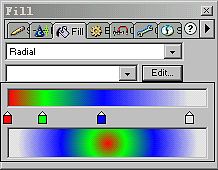
上圖選的是 Radial(徑向漸層)。點擊墨水瓶會彈出取色面板;在兩個墨水瓶之間的空白处按滑鼠左鍵可新增色標,逐一改色就能調出自己的漸層。
· Edge(銳化填充):設定邊緣效果。
· Feather(羽化):Edge 選 Feather 後才可啟用,用來設定羽化量。
· Texture(紋理):可套用內建紋理並在預覽窗檢視;若想自製,選最下方的 Other 即可載入位圖當作新紋理。
· 紋理數量:位於紋理名稱右側,控制紋理的明顯程度。
· Transparent:勾選後為透明紋理,被填充物件下方的內容仍會透出來;不勾則會被完全蓋住。
小結
本章重點是顏色管理與路徑的視覺加工:用樣本面板、吸管與混色器取色,用筆畫面板處理線條,用填充面板處理內部。筆畫與填充是 Fireworks 造形能力的基礎,务必熟練。
- 上一篇文章: Fireworks 4.0 認證教程 第三章 同步練習解答
- 下一篇文章: Fireworks 4.0 認證教程 第四章 同步練習