本實例要畫的是南開大學校徽。設計思路是:中心放「南開」兩字代表校名,文字外圍是一枚八角星,星形外切一個圓,圓外再環繞「NANKAI UNIVERSITY」與「TIANJIN」等文字,這些字又落在另一個圓環之內。透過這個案例,可以順便把 MX 2004 的形狀、文字與路徑工具練熟。文末提供 PNG 檔供下載參考。
繪製步驟
(1)畫星形
新建 400×400 的圖像。點工具箱的星狀工具  畫一個五角形,填充設為無,筆觸顏色 #865DA2、類型 Felt Tip 中的 Dark Marker、大小 8。
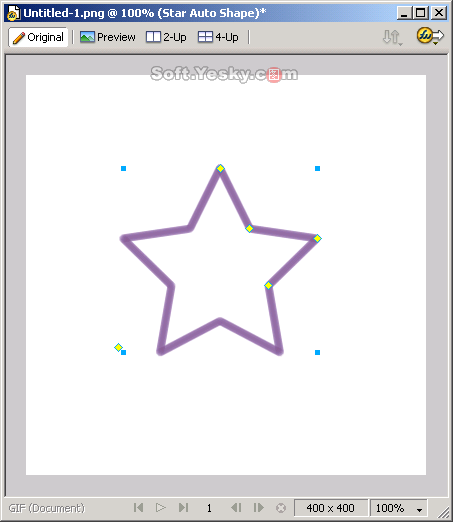
圖1 繪製五角星形
(2)把五角改成八角
校徽的星形有八個角,該怎麼辦?在五角星上找到 5 號控制點(左下角那個),它控制星形的角數。用選擇工具選中這個點,按住滑鼠右鍵不放並旋轉拖動,五角星的角數就會開始變化,出現八個角時放開即可。
注意:Fireworks MX 2004 新增的星形工具帶有這類特殊控制點,值得逐步熟悉。
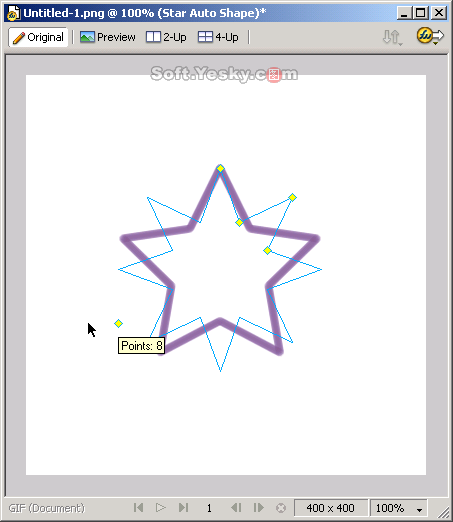
圖2 改變星形的角數
(3)調整凹入角度
八角雖已成形,但凹入的角度太尖。用類似方式選取控制角度的節點,按住滑鼠右鍵向外拖,凹入角度就會變大。
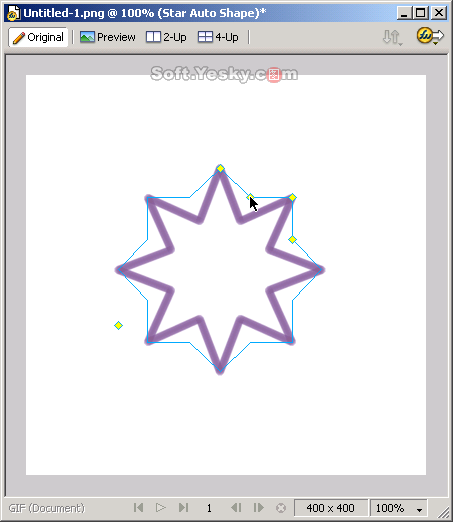
圖3 調整凹入角度
(4)完成內框
放開滑鼠,就得到八角形的內部邊框,下一步是在裡面加文字。
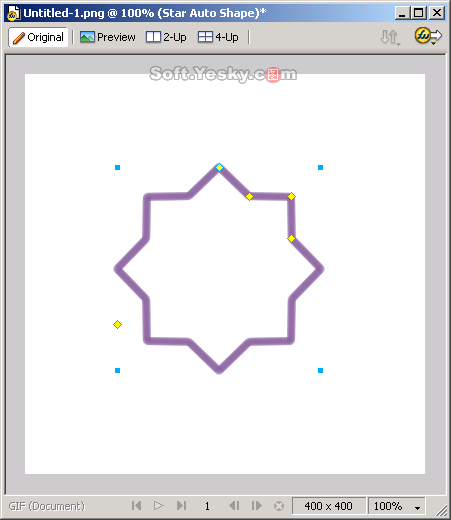
圖4 校徽的八角內部邊框
(5)輸入文字
點工具箱的文字工具  輸入「南開」兩字,字體設為「文鼎繁淡古」,顏色與內框相近即可。
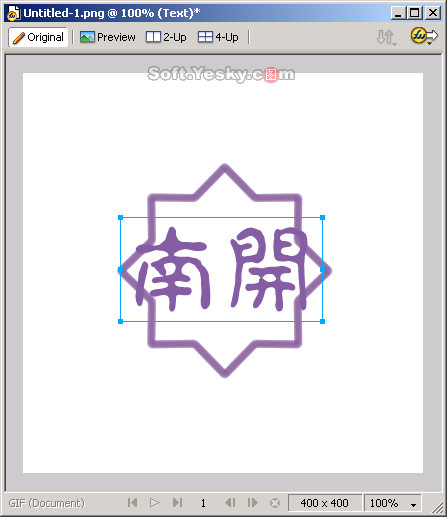
圖5 添加文本
(6)變形與縮放
選縮放工具  調整文字大小與長寬比,讓它與邊框比例相符。
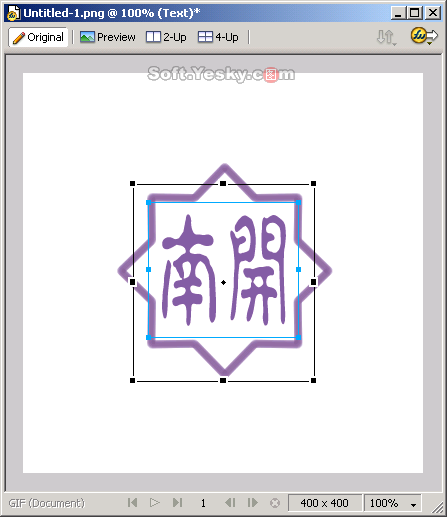
圖6 對文本進行調整
(7)轉換為路徑
我們還想讓「南」字的橫畫兩端上挑,但沒有這種字體。解法是把文字轉為路徑:選取文字後按右鍵選 Convert to Paths,原本的文字就變成兩個物件組合。
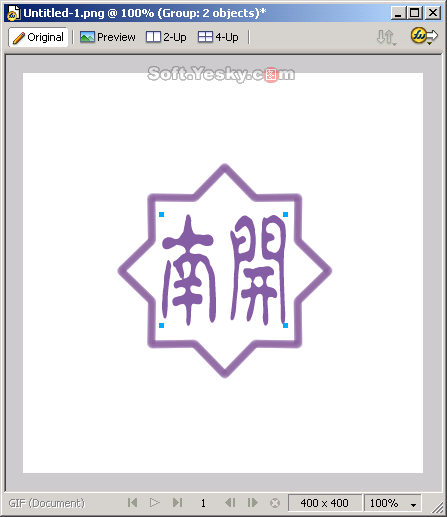
圖7 將文本轉換為路徑
(8)取消組合
文字已不存在,現在是兩個路徑組合。由於只需改動「南」字,選取上方那個組合,按右鍵選 Ungroup 取消組合,即可自由編輯筆畫節點。
- 上一篇文章: Fireworks 4 輸出圖像的完整選項解析
- 下一篇文章: Fireworks 網頁設計綜合實例 5:切片與翻轉效果