內容提要:本章介紹 Fireworks 的動畫製作,重點在幀的操作(新增、複製)、幀中物件的複製與移動、共享圖層、洋蔥皮技術、幀延遲與播放次數設定,以及動畫的優化與輸出。
主要內容:1. 幀的操作/2. 編輯幀中物件/3. 編輯動畫/4. 輸出動畫。
重點與難點:幀的操作、幀中物件的編輯、動畫整體設定、動畫輸出。
關鍵字:幀、幀中物件、編輯動畫、輸出。
如今動畫已是網頁中不可少的一部分,適度放進幾個小 GIF 動畫,對版面美化有畫龍點睛之效。製作前先理解「幀」的概念,後面的一切就都顺理成章。Fireworks 的易用性與圖形處理能力,讓 GIF 動畫製作變得相當輕鬆。
10.1 幀的操作
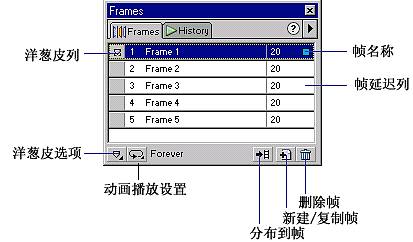
動畫由多幅圖像輪流顯示而成,GIF 動畫也是如此。Fireworks 透過 Frames 面板,在每一幀裡放不同的內容來構成動畫。
執行【Window】→【Frames】開啟面板。
10.1.1 新增幀
新增一個空白幀:方法一,點擊面板上的「New/Duplicate」鈕 ,新幀會加在目前幀之後。方法二,按住 Alt 直接在幀清單上點擊。方法三,執行【Insert】→【Frame】。
一次新增多個空白幀:1. 點擊面板右上角三角形鈕開啟選單。2. 執行 Add Frames。3. 在對話框中設定要新增的幀數與插入位置。
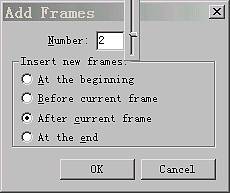
按 OK 完成。
10.1.2 複製幀
複製一幀:選中來源幀後,點擊面板上的新建/複製鈕。
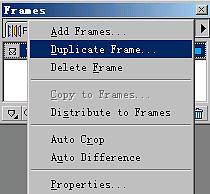
複製多幀:選中來源幀後,從面板選單執行 Duplicate Frame,在對話框中填入份數與插入位置。
10.1.3 刪除幀
選中要刪的幀,點擊面板上的刪除鈕 ,或從選單執行 Delete Frame。
10.1.4 改變幀順序
點選要調整的幀,按住左鍵拖到目標位置放開。順序一改,播放順序也跟著改變。
各幀之間的物件彼此獨立、互不干擾。編輯幀中物件的方式與編輯一般文件相同,以下說明的是跨幀操作。
10.2 複製與移動物件
跨幀複製:1. 在文件中選中物件,此時幀面板上該幀右側會出現藍色小框。2. 按住 Alt,把藍框拖到目標幀。3. 放開滑鼠完成複製。
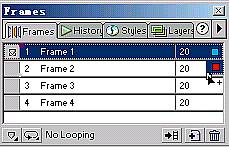
移動幀中物件:選中物件使藍框出現後,直接拖曳該框到目標幀即可。
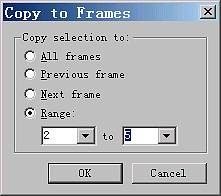
一次複製到多幀:1. 選中物件。2. 從面板選單執行 Copy to Frames。3. 在對話框中選擇複製方式,Range 欄填入要複製的幀範圍。4. 按 OK。
10.2.1 在幀中共享圖層
動畫中維持不變的內容,用共享圖層處理最省事,也能縮小檔案。1. 開啟圖層面板,選中要共享的圖層。2. 從面板選單執行 Share This Layer,該層會出現標記 。取消共享再點一次即可。
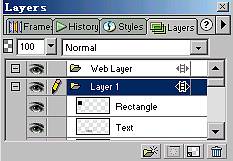
10.2.2 把物件分配到各幀
為了製作直觀,常會在同一幀裡畫好某物件的各種狀態,再把它們分派到各幀。1. 選中要分配的物件。2. 從面板選單執行 Distribute to Frames,或點面板上的 鈕。執行後每個物件各自落進一幀。
10.2.3 洋蔥皮技術
想以半透明疊影的方式同時看到前後多幀的變化,就要用洋蔥皮。點擊 Frames 面板左下角的 Onion Skinning 鈕開啟選單。
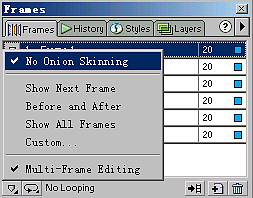
· No Onion Skinning:不使用疊影。
· Show Next Frame:顯示下一幀。
· Before and After:顯示前後各一幀。
· Show All Frames:顯示所有幀。
· Custom:自訂顯示範圍與透明度。
· Multi-Frame Editing:勾選後可直接編輯疊影中顯示的多個幀。
10.3 編輯動畫
設定播放次數:點擊面板左下角的循環控制鈕 開啟選單。
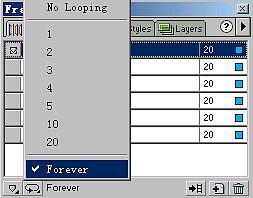
Forever 為無限循環,No Looping 為播到最後一幀停止,其餘選項則是播放次數。
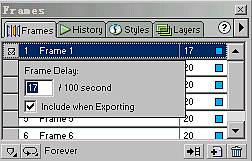
設定幀延遲:1. 選中要調整的幀。2. 從面板選單執行 Properties,在對話框中填入延遲時間(單位為 1/100 秒),按 Enter 確認。
10.4 輸出動畫
10.4.1 優化動畫圖像
開啟 Optimize 面板,在 Export File Format 清單中選擇 Animated GIF,文件即會以動畫形式輸出。
10.4.2 控制要輸出的幀
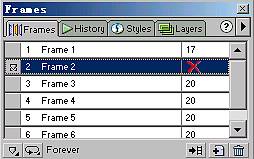
1. 選中要排除的幀。
2. 從面板選單執行 Properties,取消勾選 Include When Exporting。
3. 確認後,該幀在延遲時間欄會出現紅色叉號。
10.4.3 縮小輸出檔案
幀面板選單中有兩個很有用的命令:
· Auto Crop(自動裁剪):比對各幀,只保留內容有變動的區域,輸出時去掉重複部分。
· Auto Difference(自動差分):把自動裁剪區域中未變動的像素轉為透明。
兩者搭配使用,對「主體不動、局部變動」的動畫特別有效。
10.4.4 透過輸出預覽輸出
1. 執行【File】→【Export Preview】。
2. 在 Options 分頁的 Format 清單中選擇 Animated GIF,其他設定同上一章。
3. 切到 Animation 分頁,設定方式與幀面板類似但更集中方便。
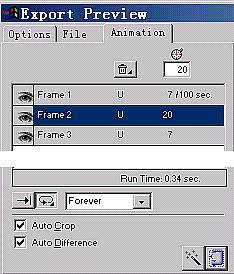
對話框中另有幾個按鈕:
 可選擇幀的處理方式,共四種:
· Unspecified:Fireworks 的預設處理方式。
· None:不處理。
· Restore to Background:每幀都畫在背景之上。
· Restore to Previous:當前幀疊在前一幀之上。
 可叫出輸出精靈取得建議。
 為壓縮檔案大小設定,點擊後
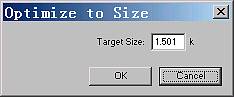 會開啟對話框,讓你直接填入目標檔案大小,Fireworks 會依此自動調整參數。
輸出前務必先在預覽區實際播放一次,若節奏或畫質不理想,回到前面重新調整再輸出。
小結
本章涵蓋幀的新增、複製、刪除與排序,跨幀物件的複製移動與分配,共享圖層與洋蔥皮,播放次數與幀延遲設定,以及 Animated GIF 的優化與輸出。
- 上一篇文章: Fireworks 4.0 認證教程 第九章 同步練習解答
- 下一篇文章: Fireworks 4.0 認證教程 第十章 同步練習