本章導讀
前一章我們學會了做素材,這一章要解決「素材怎麼進到網頁裡」以及「大量重複工作怎麼一次做完」。主題包含三塊:用 Fireworks 產出 HTML 碼、自訂 HTML 碼模板、與 Dreamweaver 的雙向整合;最後再加上查找/取代與批次處理這兩個真正省時間的效率工具。
學習地圖
- 使用 Fireworks 產生 HTML 碼
- Fireworks 與 Dreamweaver 的整合協作
- 效率工具:查找取代工具、批次處理工具
重點與難點:HTML 碼的產生與複製流程、與 Dreamweaver 的搭配方式、效率工具的實際操作。
關鍵字:HTML 碼、整合、效率工具
12.1 用 Fireworks 產生 HTML 碼
12.1.1 複製 HTML 碼
- 【Edit】→【Copy HTML Code】開啟對話框。
- 在 Choose Html Editor 下拉中選擇你的程式碼編輯器,例如 Dreamweaver。
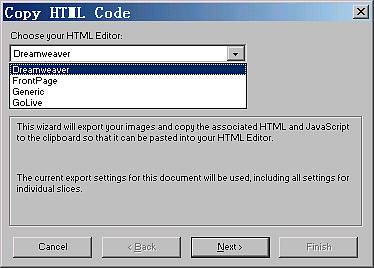
- 按 Next,在文字欄填入要輸出的切片檔基底名稱。
- 再按 Next,點 Browse 開啟 Select Folder,指定圖檔存放位置。
- 按「開啟」確認圖檔位置。
- 按 Finish,HTML 碼便進入剪貼簿。
- 切換到 Dreamweaver,在要插入的位置按右鍵選「貼上」,即完成搬移。
12.1.2 自訂 HTML 碼模板
Fireworks 允許你建立自己的標準模板,讓輸出的程式碼能被其他 HTML 編輯器直接吃進去,或產生出符合特定風格的寫法。這些模板放在 Fireworks 安裝目錄下的 Configuration\Html Code 資料夾,每種風格各佔一個資料夾。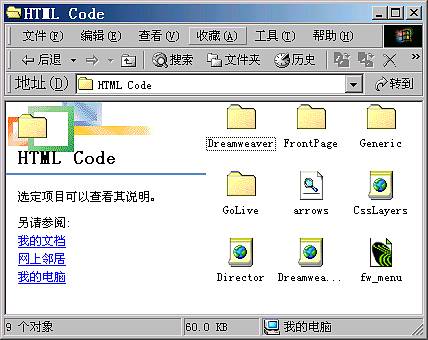
要新增風格,先開一個資料夾並放入對應的模板檔。Fireworks 用以下幾種檔案定義不同區塊的程式碼格式:
- CSSLayers.htt:重疊樣式表(CSS 圖層)程式碼的格式
- ServerMap.mtt:伺服器端圖像地程式碼的格式
- Slice.htt:切片刻畫程式碼的格式
- Metafile.htt:輪替效果程式碼的格式
12.2 與 Dreamweaver 的整合
Fireworks、Dreamweaver 與 Flash 合稱「網頁製作夢幻組合」,三者同屬 Macromedia 出品,相容性極佳,可以互相直接呼叫編輯。以下三個操作是整合的常見用法。
12.2.1 在 Dreamweaver 中插入 Fireworks 產生的 HTML
- 啟動 Dreamweaver。
- 【Insert】→【Interactive Images】→【Fireworks Html】,開啟 Insert Fireworks Html 對話框。
- 選取要插入的 HTML 檔。
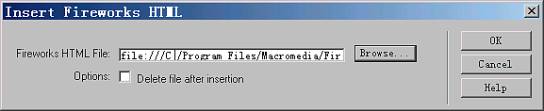
- 若希望插入後刪除原檔,勾選 Delete file after insertion。
- 按 OK,程式碼即插入完成。
12.2.2 在 Dreamweaver 中編輯 Fireworks 圖像
a) 在 Dreamweaver 文件窗格中選取要編輯的圖。
b) 在圖上按右鍵,選擇「Edit with Fireworks 4」,Fireworks 會啟動並載入該圖。
c) 編輯完成關閉 Fireworks,頁面中的圖會自動更新。
12.2.3 在 Dreamweaver 中最佳化 Fireworks 輸出的圖
- 在 Dreamweaver 文件窗格中選取圖像。
- 【Commands】→【Optimize Image in Fireworks】,開啟 Fireworks 的 Optimize 對話框進行設定。
- 設定完成按 Update,圖檔即更新。
12.3 效率工具
12.3.1 查找與取代
查找取代可以在一個或多個文件中,針對指定元素做批次替換,可處理的類型包含文字物件、超連結位址、字型與顏色等。
- 開啟要處理的文件。
- 【Edit】→【Find and Replace】開啟面板。
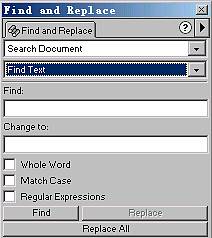
- 第一個下拉是搜尋範圍,共五種:
Search Selection:只搜尋目前選取的文字與物件
Search Frame:只搜尋目前影格
Search Document:搜尋目前作用中的文件
Search Project Log:搜尋工程日誌清單所列的文件
Search Files:跨多個檔案搜尋 - 第二個下拉是搜尋/取代的對象類型:
Find Text:以文字內容為目標
Find Font:以字型屬性為目標
Find Color:以圖像中的色彩為目標
Find URL:以超連結位址為目標
Find No-Web 216:找出文件中所有非網頁安全色的區域,並替換為最接近的安全色 - 設定完成按 Find;找到後可按 Replace 逐筆取代,或按 Replace All 一次全部取代。
特別提醒:多個文件完成取代並儲存後,是無法復原的,所以動手前請先備份。此外,查找取代只能用在 Fireworks 的 PNG 文件,或其他向量物件文件(如 Freehand、CorelDRAW、Illustrator);對於 JPEG、GIF 這類點陣圖是無效的。
12.3.2 批次處理
批次處理可以一次對多個圖檔套用相同設定,能完成的工作包含:
- 把選取檔案轉存為其他格式。
- 把選取檔案轉存為同格式但套用不同最佳化設定的版本。
- 縮放輸出檔案尺寸。
- 批次查找取代文件中的文字、元素、連結位址與字型等。
操作步驟:
- 【File】→【Batch Process】開啟 Batch 對話框。
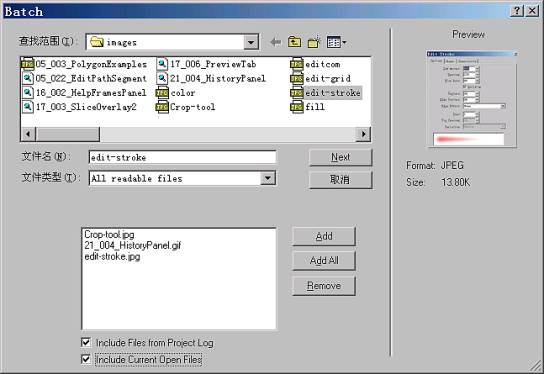
- 雙擊要處理的檔案,檔名會加入下方清單。
- 按 Next 進入下一步,挑選要執行的動作。
- 選好動作後按 Add,動作名稱會出現在右側清單中。
- 再按 Next 設定存檔方式。
- 按 Batch 開始執行,完成後即結束。
小結
本章把 Fireworks 放進真實的網頁工作流:用 Copy HTML Code 與自訂模板產出程式碼、與 Dreamweaver 雙向協作(插入、編輯、最佳化),再用查找取代與批次處理把重複勞動自動化。這三件事練熟,工作效率會有明顯的跳級。
- 上一篇文章: Fireworks 4.0 認證教程 第十章 同步練習詳解
- 下一篇文章: Fireworks 4.0 認證教程 第12章 同步練習題