八、建立切片
基本的導覽結構與頁面架構都完成後,就輪到切片登場了。在 Fireworks 中,切片是輸出圖形與產生互動的主要依據——輸出的文件會依切片把圖形切成不同區塊,再在瀏覽器中透過表格重新組裝。同時,翻轉圖、彈出菜單等互動行為,也都是靠切片之間的關聯來實現的。
1、前面建立的按鈕本身已帶有切片,因此只需為其他物件各自建立切片。
2、建立切片通常用工具面板的 Slice 工具直接繪製;若想製作精確尺寸的切片,可選取物件後執行右鍵選單的 Insert Slice 自動插入。
3、用 Slice 工具在頁面中央繪製一個資訊顯示切片,下一步我們會把每個導覽按鈕的相關資訊顯示在這裡。
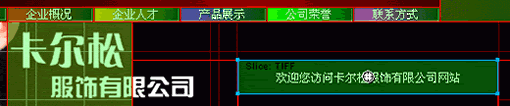
4、新增的切片預設是綠色半透明物件,全都放在 Web Layer 圖層上。
九、製作拖曳翻轉效果
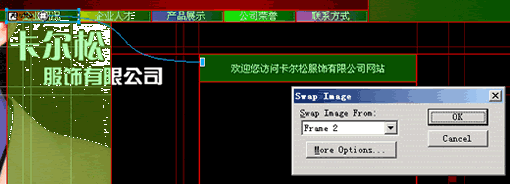
1、點擊「企業概況」按鈕上的切片,切片中心會出現一個圓形標記,用滑鼠把它拖到上一步建立的切片左上角,即可設定翻轉效果。在彈出的對話框中,設定滑鼠移過時切換為第二幀內容:
2、重複上述步驟,為「企業人才」、「產品展示」兩個按鈕加上翻轉效果,分別對應第三幀與第四幀。
3、接著在後續各幀的相同位置,分別放置對應按鈕的說明文字。
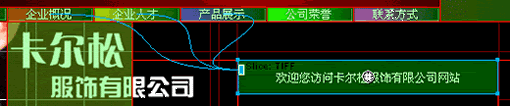
4、最終效果如下:
十、製作彈出菜單
通常網站的導覽資訊必須精簡實用,只有最重要的項目才出現在導覽列,更多內容則被隱藏起來。對於複雜的站點與多層資訊組織,彈出菜單是最有效的分層導覽工具,能在有限空間內容納大量選項。Fireworks 4 新增的彈出菜單功能讓這一切變得輕鬆——只要把分層資訊加進編輯器,程式便會自動產生互動式代碼。
1、選取導覽列的「產品展示」按鈕,確保 Web Layer 顯示且切片可見。
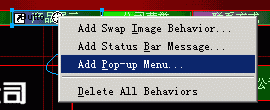
2、點擊按鈕上切片中心的圓形標記,從選單中選擇 Add Pop-up Menu:
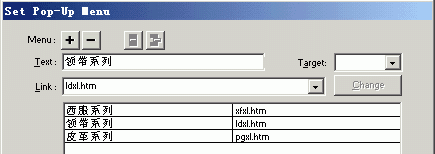
3、在編輯器中輸入下圖內容,於 Text 與 Link 欄位輸入後,點擊上方的「+」即可新增項目:
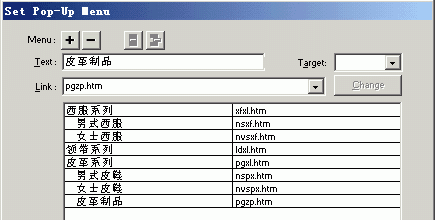
4、繼續輸入二級菜單。選取某個項目後,點擊上方按鈕可讓它縮排成為下一級;反之則可還原為上一級。最後結果如下:
5、點擊 Next 進入下一個設定視窗,在這裡可設定文字大小、菜單樣式等屬性。菜單外觀可選擇標準的 HTML 格式或 Image 圖片格式。本例選擇圖片格式,文字大小設為 10:
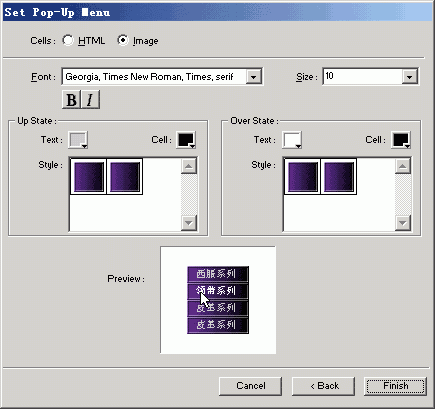
6、選擇 Image 格式後,需在下方兩個視窗設定 Up 與 Over 狀態的樣式。你看到的樣式或許和我們不同,這是因為我們使用了自訂的樣式檔。我們可以依不同專案需求,把自訂樣式作為彈出菜單的選項。
7、首先繪製一個最終的彈出菜單矩形,並設定好填充、描邊與特效:

8、打開 Style 面板,選取剛建的矩形,在面板彈出選單中選擇 New Style 建立新樣式,命名為 MyStyle:
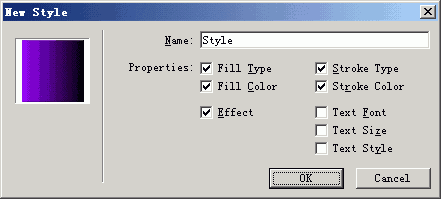
此時 Style 面板中已多了一個新樣式。
9、選擇 Style 面板選單中的 Export Styles,把這個自訂樣式輸出到 Fireworks 目錄下的 /Configuration/Nav Menu/,命名為 Styles.stl。提醒:務必先備份原有的 Styles.stl 檔。
- 上一篇文章: Fireworks 特效字教學:打造個性馬賽克文字
- 下一篇文章: 網頁設計綜合實例(上):從位圖到向量圖的完整流程