網頁圖像的要求是:在盡可能短的傳輸時間裡,發布盡可能高品質的圖像。因此在設計與處理網頁圖像時,就要求圖像有盡可能高的清晰度與盡可能小的檔案尺寸,從而使下載速度達到最快。為此,必須對圖像進行優化。
在 Fireworks 中,所有優化操作都能利用「Optimize」面板在工作環境中直接進行,優化設定僅用於輸出圖像。因此,使用者可以自由地優化圖像並調整設定,而不必擔心損壞原圖,還能透過預覽不同的優化結果隨時修改。另一種簡便快捷的方法,是使用 Fireworks 的「Export Preview」對話框在導出時進行優化。
設定好優化輸出參數後,即可按設定輸出相關檔案。此外,為了能借助其他軟體(如 Photoshop)繼續處理,使用者也可將文件以其他格式(如 PSD)輸出。
了解 Fireworks 優化圖片的方法後,在其他圖像處理軟體中,大家也能輕鬆掌握類似的優化應用。
一、圖像優化步驟與方案選擇
(一)利用優化面板設定的步驟
1. 開啟一個檔案,並在圖像編輯視窗中開啟 Preview、2-up 或 4-up 標籤。
2. 在「Optimize」面板中選擇檔案格式(如圖 1)。此時應依檔案類型選擇不同格式:例如圖中重複顏色區域較多時適合用 GIF 格式,並可用「Dither」(抖動)補償因減少顏色造成的品質下降;對於 JPEG 格式,可用「Smooth」(平滑)讓圖像稍微模糊以縮小檔案,一般照片用 JPEG 會更好。
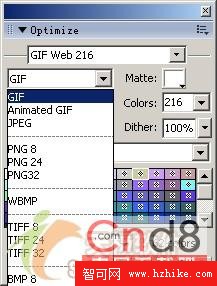
圖 1 選擇檔案格式
3. 透過把圖像顏色局限在特定色集(如調色板)來限制顏色,再刪除未使用的顏色,从而减少檔案中的顏色數,檔案尺寸也隨之縮小。但顏色數太少會影響品質,因此使用者必須測試各種調色板的效果,在尺寸與品質間取得平衡,如圖 2 所示。

圖 2 顏色設置
(二)優化方案的選擇、設置與增刪
1. 選擇內建優化方案
在 Optimize 頂部的 Setting 下拉清單中,可選擇系統內建的優化類型。Fireworks 提供 6 種優化方案:
· GIF Web216:將所有顏色轉為 216 種 Web 安全色。
· GIF WebSnap 256:將非 Web 安全色轉為最接近的 Web 安全色,調色板最多 256 色。
· GIF WebSnap 128:將非 Web 安全色轉為最接近的 Web 安全色,調色板最多 128 色。
· GIF Adaptive 256:調色板只含圖形實際使用的顏色,最多 256 色。
· JPEG-Better Quality:質量 80、平滑度 0,品質高但檔案較大。
· JPEG-Smaller File:質量 60、平滑度 2,檔案約減半,但品質大幅下降。
* 若使用 GIF 或 PNG 格式,還應設定透明顏色。Fireworks MX 2004 提供三種透明模式:No Transparency(不透明)、Index Transparency(索引色透明)與 Alpha Transparency(Alpha 透明,即通道透明)。透明效果以白色與灰色小方格相間表示,如圖 3 所示。
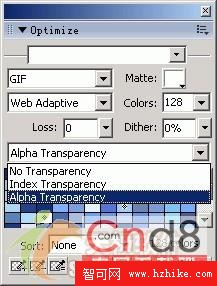
圖 3 設置透明色
在不透明模式中,圖像未定義的地區以底色填充。索引色模式則把調色板的某些顏色設為透明,圖像中所有這些顏色的像素都作為透明點導出。注意:當圖像本來就有這種透明顏色時,有用的像素也會被透明顯示。要改變透明色,最簡單的方法是用優化面板左下方的三支吸管工具:在預覽區單擊 可添加透明色,單擊 可移除透明色,單擊 可選擇透明色。
2. 使用者自訂優化設置
若你不滿足於以上 6 種內建方案,可利用 Optimize 面板中的各項選項做更精確的設定:在檔案格式下拉框中選擇需要的格式;設定該格式的具體選項;並依需在面板快捷選單中選擇其他優化設置。
3. 保存與刪除自訂優化方案
Fireworks 允許把自訂方案保存以備後用,保存時會記錄:Optimize 面板的選項設置、Color Table(顏色表)面板的調色板,以及幀面板中選擇的幀延遲設置。完成設定後,選取面板下拉清單中的 Save Settings,鍵入名稱並按 OK 即可保存(如圖 4)。若不再需要某方案,可在方案清單中選取它,再於快捷選單中選擇 Delete Setting 刪除。
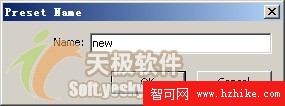
圖 4 保存優化設置對話框
二、優化 GIF 與 PNG 圖像
1. 設置調色板、色度、抖動與色損
當選擇 GIF 與 PNG8 格式時,可選擇調色板,各調色板特點如下:
· Adaptive:從所有顏色中提取的系列色彩,使用最多,可用最少顏色實現較好效果。
· WebSnap Adaptive:更高級的自適應調色板,兼顧色彩豐富性與瀏覽器相容性,建議使用。
· Web 216:通用於 Windows 與 Macintosh 平台的 216 色調色板,相容性佳,是最保險的網路圖像調色板。
· Exact:包含圖像使用的精確顏色,僅當圖像顏色少於 256 時可用,超過時自動轉為「最適色彩」模式。
· Windows 和 Macintosh:使用各自系統定義的標準 256 色。
· Grayscale:小於 256 灰階的調色板,會把圖像轉為灰階圖。
· Black & White:由黑白組成的雙色調色板。
· Uniform:基於 RGB 像素值的數學調色板。
· Custom:自訂調色板,可來自標準調色板或 GIF 檔,並在其基礎上修改;一旦改動某色,模式即變為 Custom。
使用者還可利用顏色編輯框設定色深、以抖動編輯框設定抖動。對於 GIF 格式,還可用失真編輯框設定色損,數值越大檔案越小、品質越差,如圖 5 所示。
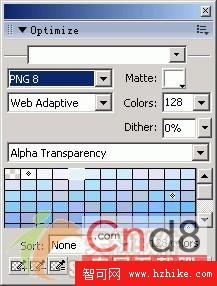
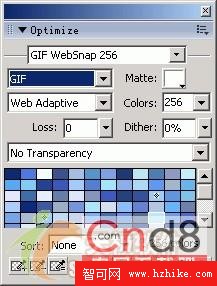
圖 5 GIF 和 PNG 微調優化參數面板
2. 設置反鋸齒顏色
單擊 Optimize 面板的色版按鈕可設置反鋸齒顏色,它透過把物件顏色與畫布顏色混合讓物件看起來更平滑。為防止出現光暈,可讓畫布顏色與網頁背景色一致,為物件加上反鋸齒後,再把畫布設為透明。在 Fireworks MX 2004 中,還可在優化面板的彈出選單中設定 GIF 的「Interlaced」屬性,實現邊下載邊顯示的效果,如圖 6 所示。

圖 6 設置「Interlaced」屬性
三、優化 JPEG 圖像
JPEG 格式的優化設置面板如圖 7 所示,使用者可設定相關參數。
圖 7 JPEG 的微調優化參數面板
1. JPEG 的選擇性壓縮
Fireworks MX 2004 保留了 JPEG 選擇性壓縮功能,可對圖像不同區域選擇不同壓縮比率,達到更個人化的導出效果。例如重要部分高品質壓縮,非重要部分(如背景)低品質壓縮,在保證重點區域品質的前提下縮小檔案。
(1)壓縮 JPEG 圖像的選定區域,步驟如下:
· 在圖像上用選擇區域工具畫一個選區。
· 執行「Modify>>Selective JPEG>>Save Selection as JPEG Mask」,把選取保存為 JPEG 蒙版。
· 在優化面板中把輸出格式設為 JPEG。
· 單擊優化面板中選擇性品質右側的按鈕,開啟圖 8 的可選 JPEG 設置對話框。
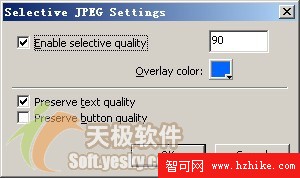
圖 8 選擇性 JPEG 壓縮
· 勾選「Enable selective quality」,並在文字框中鍵入選擇區域的壓縮比率。
· 選擇「Overlay color」(該色只用於預覽,不用於輸出)。
· 勾選「Preserve text quality」,所有文字會自動以高品質輸出,忽略具體壓縮值。
· 勾選「Preserve button quality」,所有按鈕符號會自動以高品質輸出。
· 單擊「OK」,即可在預覽視窗看到效果。
(2)修改選擇性 JPEG 壓縮區域,步驟如下:
· 執行「Modify>>Selective JPEG>>Restore JPEG Mask as Selection」,會出現一個選區。
· 用選擇區域工具或其他工具修改選區。
· 再執行「Modify>>Selective JPEG>>Save Selection as JPEG Mask」。
· 要取消選擇性壓縮,可執行「Modify>>Selective JPEG>>Remove JPEG Mask」。
2. 設置反鋸齒顏色
同樣地,對於 JPEG 格式,使用者仍可利用色版按鈕設置反鋸齒顏色。透過調整品質數值,可調整 JPEG 品質,數值越大品質越好、檔案越大。
3. 模糊邊界
透過設置優化面板中的平滑值,可控制 JPEG 演算法對尖銳顏色邊界做模糊處理,從而縮小檔案。由於這類邊界在 JPEG 演算法中不易壓縮,較大的「Smooth」值通常會縮小導出檔案。一般該值為 3,既能縮小檔案也能保證品質。在 Fireworks MX 2004 中,還有兩種 JPEG 優化參數在優化面板的彈出選單中設置:「Progressive JPEG」與「Sharpen JPEG 邊緣」,用法是單擊優化面板右上角的按鈕,在彈出的選單中選擇相應參數,如圖 9 所示。
若選擇「Progressive JPEG」,圖像在瀏覽器中的顯示會隨下載進程由模糊漸變為清晰,有點類似交錯式 GIF。若選擇「Sharpen JPEG Edges」,可更好地保留兩色之間的邊界,特別適用於輸出帶文字的文檔。
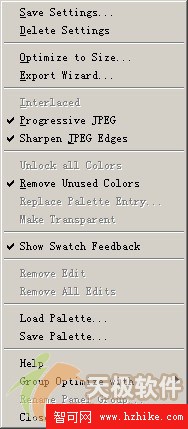
圖 9 另外兩個 JPEG 優化選項
注意:對於 PNG24 與 PNG32 格式,使用者只能設置反鋸齒顏色。
- 上一篇文章: Fireworks 8 新功能搶先預覽
- 下一篇文章: Fireworks 蒙版製作圖片窗格效果