本章導讀
本章處理 Fireworks 最核心的繪圖能力:向量物件的建立與編輯。你會認識點陣模式與物件模式的差異,學會路徑工具、選擇工具與變形工具,並理解「路徑」這個貫穿全書的概念。
主要內容:3.1 向量圖與點陣圖、繪製模式|3.2 繪製向量|3.3 編輯向量物件|3.4 編輯路徑|3.5 版面輔助工具
重點與難點:路徑概念、路徑的編輯、向量圖形繪製、向量物件編輯、版面輔助工具的使用。
關鍵字:向量與點陣、路徑、向量物件、版面輔助工具
3.1 向量圖與點陣圖
3.1.1 兩種圖像類型
向量圖:以帶有色彩與位置屬性的直線或曲線來描述圖像,也稱向量圖像。它的色彩取決於輪廓曲線的顏色與輪廓所圍區域的填色,與輪廓內個別的點無關。修改描述輪廓的直線或曲線即可改變圖像性質;移動、縮放、變形或改色都不會降低品質。
點陣圖:以像素定義圖像,每個像素有特定的位置與顏色,編輯時修改的是像素本身。點陣圖與解析度相關,包含固定數量的像素;若以過高倍率顯示或以過低解析度列印,會出現鋸齒邊緣並遺失細節。
向量圖形更容易編輯,點陣圖則有複雜的顏色變化,更適合照片類的藝術作品。許多軟體只提供其中一種編輯能力,而 Fireworks 把兩者融合,讓使用者不必太在意工具的分野。
3.1.2 繪製模式
Fireworks 有兩種編輯模式:物件模式(編輯向量圖)可為路徑選擇材質與填色,也能加上陰影、內斜角、外斜角、暈光等效果;點陣編輯模式沒有路徑,因此無法套用這些效果。
3.1.3 切換模式
物件模式 → 點陣模式:選取圖像物件後執行【Modify】→【Edit Bitmap】。
點陣模式 → 物件模式:執行【Modify】→【Exit Bitmap Mode】,或點擊文件視窗下方狀態列的 Exit Bitmap Mode 鈕 。
3.2 繪製向量
3.2.1 繪製與編輯工具
1. 基本形狀工具
這個工具組可快速畫出方形、圓角矩形、圓形、橢圓、星形與各種多邊形(填色技巧留待第四章)。
畫星形:雙擊工具箱的多邊形工具 開啟選項面板,
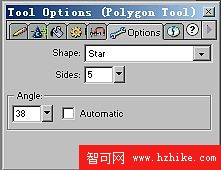 在 Shape 下拉中選 Star,Sides 決定星形的邊數,回到文件中拖曳即可畫出。
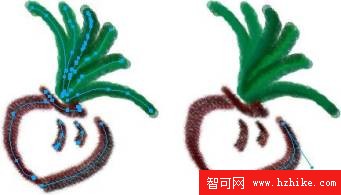
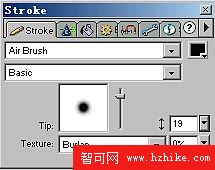
2. 鉛筆與筆刷工具 用來畫自由路徑 ,線條類型、顏色、粗細與材質都在 Stroke 面板調整。
3. 鋼筆工具 用來畫直線段與曲線段 ,既可畫開放路徑也能畫封閉路徑。

3.3 編輯向量物件
3.3.1 選擇向量物件
工具箱提供四種選擇工具:
1. 箭頭工具 :選擇、拖放物件或路徑。
2. 選擇被遮物件工具:選取圖層或群組中被遮蓋的物件。
3. 輸出區域工具 :決定檔案的輸出範圍。
4. 子選擇工具 :選取群組中的物件或物件的一部分。
要一次選多個物件,按住 Shift 再用箭頭工具逐一點選即可。
3.3.2 物件管理
Fireworks 提供隱藏/顯示物件、調整堆疊順序、對齊、複製、剪下、刪除,以及把多個物件群組化為單一物件編輯的功能。
群組:選取要群組的多個物件後執行【Modify】→【Group】。當多個物件的相對位置需要固定時,把它們當成一個物件來移動或縮放會方便許多。
取消群組:選取群組物件後執行【Modify】→【Ungroup】。
3.3.3 變形物件
Fireworks 可對物件做整體變形:縮放、傾斜、旋轉、翻轉與扭曲,使用變形工具組 完成。
 比例變形:控制物件的旋轉與大小。
 傾斜工具:以傾斜或旋轉改變透視點。
 扭曲工具:把多邊形或星形變成任何想要的形狀。
選化物件並點擊變形工具後,物件邊緣會出現八個控制點,拖動即可變形。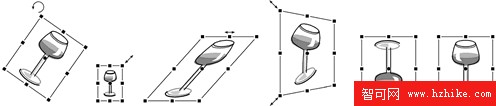 另外,【Modify】→【Transform】提供了更完整的變形命令,可做精確數值設定。
3.4 編輯路徑
向量物件的基本元素是路徑與錨點,編輯路徑與錨點就能改寫物件形狀。
3.4.1 路徑工具
1. 鋼筆工具 :路徑上的錨點主要分兩種——邊角點(至少有一側是直線)與曲線點(兩側皆為曲線)。鋼筆工具負責繪製兩者並互相轉換。
 畫好路徑後,點擊要調整的錨點或拖動控制柄即可改形。
2. 子選擇工具:用來微調已畫好的路徑與錨點。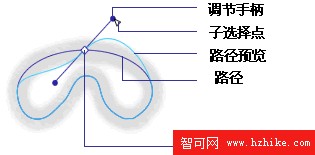
3. 任意形狀工具組
 自由格式工具:以大小可變的光標拖曳選定的路徑區域。
 區域變形工具:以可變光標區域改變選定路徑的形狀。
 路徑塗飾工具(+):增加對壓力與速度敏感的材質效果。
 路徑塗飾工具(-):減少同類材質效果。
3.4.2 路徑的組合操作
1. 連接與斷開:【Modify】→【Join】或【Split】。
2. 多物件運算:聯集(Union)、交集(Intersect,取出重疊部分)、挖空(Punch,剔除重疊部分),皆位於【Modify】→【Combine】中。
3.5 版面輔助工具
編輯時常需精準定位,Fireworks 提供標尺、網格與輔助線三種輔助工具。
3.5.1 顯示標尺:【View】→【Rulers】,再執行一次即可取消。
3.5.2 顯示網格:【View】→【Show Grid】,再執行一次即可取消。
3.5.3 對齊網格:【View】→【Grid】→【Snap to Grid】。
3.5.4 編輯網格:【View】→【Grid】→【Edit Grid】開啟對話框,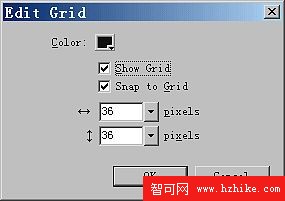 勾選 Snap to Grid 即啟用對齊網格。
3.5.5 使用輔助線:在標尺上按住並拖曳到目標位置即可建立輔助線,可鎖定、隱藏或編輯。啟用【View】→【Guides】→【Snap to Guides】後,物件會自動吸附輔助線,便於精準定位。
3.5.6 資訊面板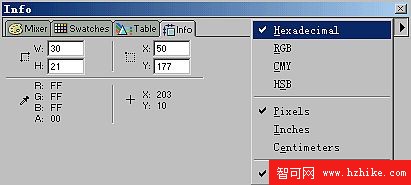
用來查看目前文件中物件的相關資訊,包含寬高、座標與色彩等數值,右側下拉可切換顯示的單位與模式。
小結
本章重點是理解「路徑」這個概念,並能靈活使用路徑工具編輯向量圖形、完成物件的管理與變形,同時熟悉標尺、網格、輔助線與資訊面板這些定位輔助工具。這部分是後續所有繪圖工作的地基。