黃金自古以來就以亮麗奪目的色澤吸引目光,在平面設計作品上被廣泛運用。但你想過在網頁上做出黃金的質感嗎?
作為網頁三劍客之一,Fireworks 是 Macromedia 主打網路影像處理的圖形編輯軟體。它輔助網頁設計的強大功能眾所周知,然而它的影像處理能力也不容小覷。現在就用 Fireworks 來做黃金質感。
本例以五角星作為示範,順便練習 Fireworks 畫多邊形的方法。
首先開啟 Fireworks MX,新建 200×200 像素、白色背景的畫布。
在工具面板點擊矩形工具右下角的小箭頭,調出多邊形工具。外框設為無,內填色隨便(之後還要改)。來到屬性面板,在右方設定:形狀/星形、邊/5、角度/38,或直接勾選「自動設定」。然後在畫布上畫一個五角星。
第一個五角星:圓錐填色
第一顆採用圓錐形(Cone)填色。從屬性欄的填色面板可以看到,它使用了多種顏色來體現金屬光線的折射。因為做的是黃金效果,填色以黃、橘、棕為基調,本例的色標依序是:
#BF7300、#FFFF99、#CC6600、#FFAE00、#FFFF00、#FFCC00、#FFFF66、#9F8000、#CC9900、#CCCC00、#FFFF33、#FFFFFF、#FFCC66、#FF9900、#C67700、#9D4F00、#FFFF66、#C47500、#FFFF00、#957000。
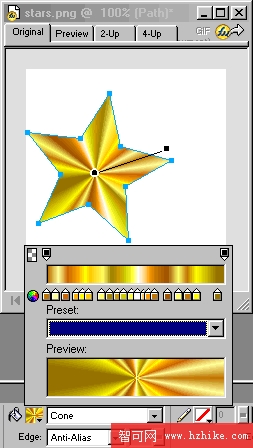
到此金色的感覺已經躍然紙上。不過看起來像金色包裝紙折出來的效果,還差一點金子的分量。於是再試一個。
第二個五角星:折疊填色+斜角
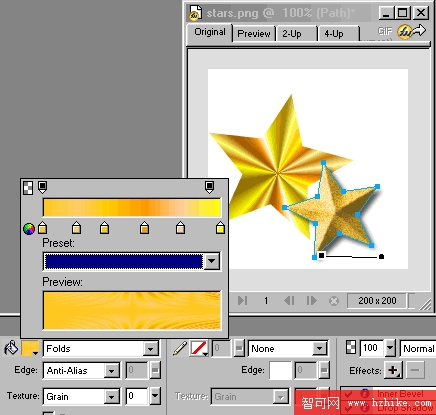
照原樣畫出第二顆五角星,這次採用折疊(Folds)填色,色標依序是 #FFC820、#FFCCC66、#FFCC00、#FF9900、#FFCC99、#FFFF00。
選中五角星後會看到填色拉桿,把它移到星形之外,調整為大致水平但帶些微折痕。
為了體現立體感,再到屬性欄右方加上效果。先用內斜角:形狀平坦、寬度 33、對比度 60%、柔化 2、角度 158、預設「凸起」。
再用投影:距離 7、不透明度 65%、顏色 #000000、柔化 4、角度 315。
一個金燦燦的立體五角星就完成了,很有質感吧?
第三個五角星:鉻合金濾鏡
那種帶有液態金屬感的黃金五角星又要怎麼做?就再畫一顆吧。第三顆的內填色隨意,因為後續的效果設定不會用到它。
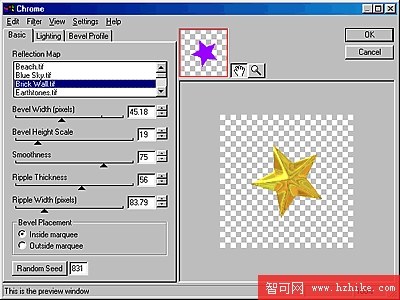
這次要借助支援 Fireworks 的著名外掛濾鏡 Eye Candy 4000。一樣從屬性欄右方加效果,選用「鉻合金」(Chrome)濾鏡,設定依下圖的濾鏡面板。
再來比較這三種黃金質感:
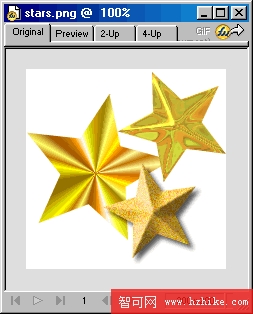
老實說,前兩顆的金色主要考驗填色技巧;第三顆做起來最省事,但有一個缺陷——要對效果做微調時,預覽畫面會與實際輸出有偏差,這大概是它美中不足的地方。
原始檔:

三種做法的選擇標準其實很清楚:要能隨時改色、方便後續編輯,用圓錐填色;要形狀厚實、邊稜分明,用折疊填色加斜角;只是快速出一張圖交差,用鉻合金濾鏡。真正的差別不在難易,而在「後續好不好改」。
- 上一篇文章: Fireworks Logo 實作範例
- 下一篇文章: Fireworks 實作:替相機 Logo 加上閃光燈動畫