效果簡介:這是一個相當簡單的按鈕效果,製作時依然靠漸變填充,不同的是它的外觀煥然一新。原始 .png 檔見圖。

操作步驟:
1、建立場景,背景白色。選擇 Rounded Rectangle Tool(圓角矩形工具),按住 Shift 鍵畫出圓角矩形。完成後打開 Object(物件)面板,把 Roundness(圓角度數)右側的滑桿拉到 30。接著在圓角矩形被選取的狀態下,開啟 Modify(修改)選單,選擇 Transform(轉換)項中的 Numeric Transform(數字轉換),在彈出的對話框中選 Rotate,於角度欄輸入 45。
2、選中圖形,打開 Effect(效果)面板,在效果清單的 Shadow and Glow(陰影與發光)項目中選擇 Inner Glow(內發光)命令,為圓角矩形加上效果。
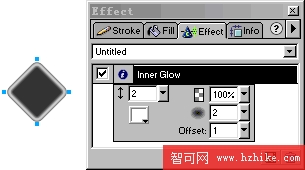
3、複製一份加好效果的圖形,刪除效果,在 Info(資訊)面板中把它的寬高各減少 4 像素。然後打開 Fill(填充)面板,選擇 Linear(線性)類型為圖形副本填入漸層。
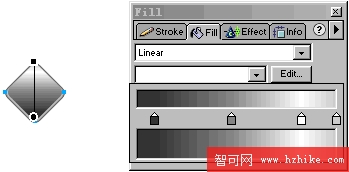
提示:在 Info 面板中,左側兩項代表選取物件的寬與高,「W」為寬、「H」為高,直接輸入數值就能精確改變選取物件的大小比例。
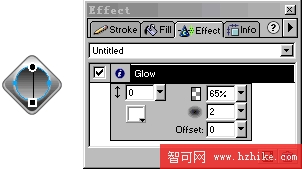
4、選擇 Ellipse Tool(橢圓工具),按住 Shift 鍵畫出正圓,注意圓形要小於底圖矩形。接著為圓形填入線性漸變,頂部為黑色、底部為灰色。最後選中圓形,套用 Shadow and Glow 中的 Glow(外發光)命令,把發光顏色指定為白色,具體設定見圖。
5、仍用橢圓工具畫一個小圓形,比第 4 步的圓形稍小即可。選中它,在 Fill 面板中選 Linear 類型填入漸層。
6、按 Ctrl+A 全選場景中的元素,再按 Ctrl+G 群組。最後套用 Shadow and Glow 項目中的 Shadow(外陰影)命令為圖形加上陰影,製作完成。
- 上一篇文章: 用 Fireworks 製作缺角矩形
- 下一篇文章: 用 Fireworks 製作旋舞動畫