自訂 Fireworks 命令,批次整理圖片尺寸超輕鬆(下)
編輯:Fireworks基礎
三、命令加上批次功能,一次幾百張
要處理的如果是幾十張、甚至幾百張圖,就把 Fireworks 內建的「批次」功能跟剛做好的 resize 命令串起來用。
1. 點「檔案 > 批次」。
2. 在「批次」視窗中挑選要處理的圖片,按「繼續」。
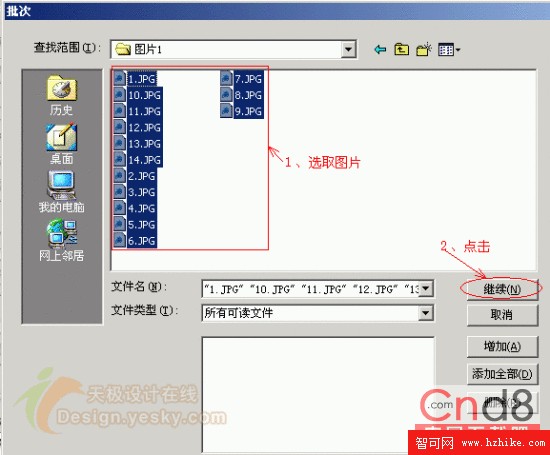
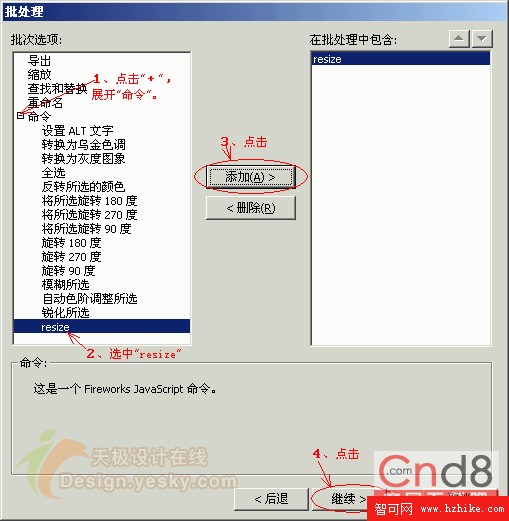
3. 接著出現另一個「批次」視窗,點開「命令」前面的「+」號展開清單,選取 resize,按「加入」,再按「繼續」。
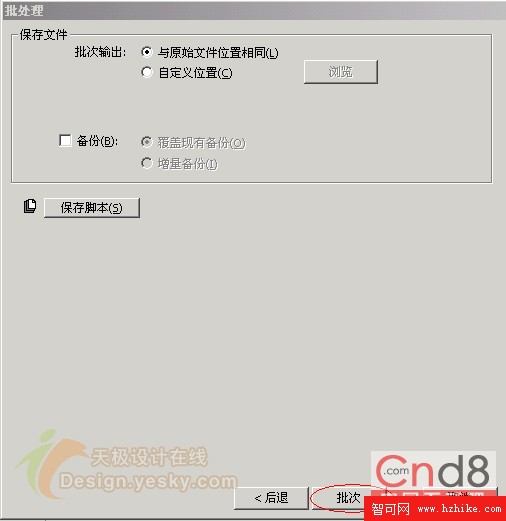
4. 又一個「批次」視窗跳出來。「批次輸出」若選「與原始檔案位置相同」就會直接覆蓋原檔,這時可以搭配備份方式保命,也可以選擇不備份。設定好後按「批次」。
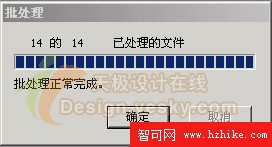
5. Fireworks 便開始對所有選取圖片執行 resize 命令。
四、想刪掉這個命令
從「命令」中選「管理儲存的命令」,找到 resize 並按下「刪除」即可。
以上示範的是尺寸與輸出品質的批次處理,但技巧是通用的——你大可以把「加入浮水印」之類的步驟也一起錄進命令裡,一次完成更多工作。