Fireworks 合成圖像:打造化妝品網站首頁(四)多邊形套索與人物去背
編輯:Fireworks基礎
10. 現在選區看起來有點像兩節相連的望遠鏡。若要微調位置,在【不規則橢圓選取】工具仍選取的狀態下直接用滑鼠拖動即可。位置滿意後,把這塊像素複製到前面建立好的畫布裡。
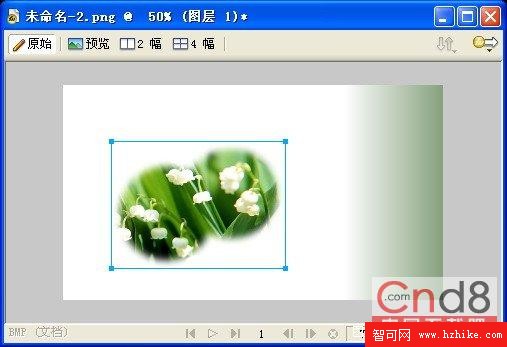
圖1.10 複製選取區域到畫布
11. 另開視窗打開素材「模特.jpg」,選取【多邊形套索】工具,並依圖設定屬性。
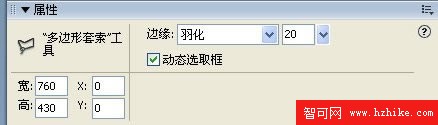
圖1.11 【多邊形套索】工具的屬性設定
12. 用【多邊形套索】把人物輪廓圈起來。因為已經設了羽化,不必貼著邊緣一點一點描;但要注意,套索工具一旦點錯就無法局部修正,只能重新畫一次選區。
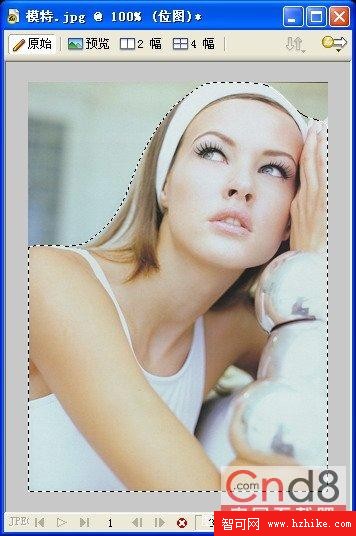
圖1.12 用多邊形套索選取像素
13. 把選中的人物複製到前面那個新畫布中。
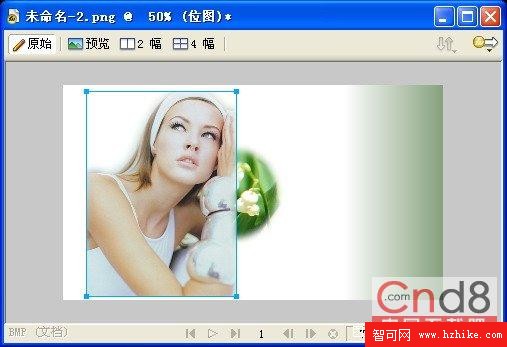
圖1.13 將選取區域複製到新文件