想做出蘋果 MAC 系統般水潤光澤的文字嗎?透過內發光、選區收縮羽化與位移疊層,就能重現這種清爽的質感。
製作步驟
1、建立 300×150 的畫布,輸入字母 a,無外框,字體 Tahoma,字號手動輸入 150px。
2、文字內填色 #3399cc,套用 Inner Glow 並維持預設設定,將內發光顏色改為 #3399cc。
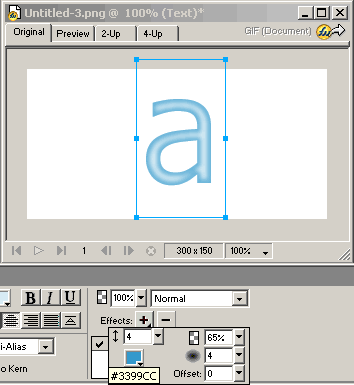
3、回到文字內填色,把顏色調淡,我選的是 #D7EBF4。
4、原位克隆字母 a(Ctrl+Shift+D),移除內發光設定,用 Modify > Flatten Selection(Ctrl+Alt+Shift+Z)轉為位圖。按住 Ctrl 點擊該圖層取得選區。
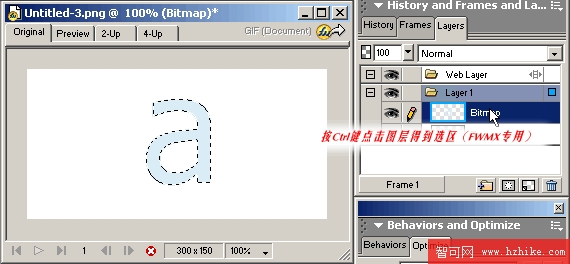
執行 Select > Contract Marquee,Contract by 設為 2 pixels;再 Select > Feather,Radius 設為 8 pixels,用介於 #3399cc 與 #D7EBF4 之間的顏色(我選 #7CBEDE)填充。接著 Select > Select Inverse(Ctrl+Shift+I)反選刪除,Select > Deselect(Ctrl+D)取消選區。再選取此圖層,向上、向左各移動 3 像素。

5、原位克隆最下層字母 a(Ctrl+Shift+D),移除內發光並置於最上層,用 Modify > Flatten Selection 轉為位圖。按住 Ctrl 點擊該圖層取得選區,內填色 #FFFFFF。趁選區還在,將其向右、向下各移動 1 像素後刪除,取消選區,再把此圖層向右、向下各移動 1 像素。

6、把最上層透明度調為 75%,群組三個圖層,再用 Modify > Flatten Selection 轉為位圖,按住 Ctrl 點擊取得選區。執行 Select > Select Inverse 反選刪除,取消選區。選取此圖層套用 Drop Shadow,Distance 設為 4、Color 為 #999999,其餘維持預設,大功告成!
- 上一篇文章: Fireworks 逼真香煙效果製作教學
- 下一篇文章: Fireworks 輕鬆打造彈出式下拉導覽列