Fireworks 做地球自轉動畫(三)轉元件、加遮罩、輸出 GIF
編輯:Fireworks基礎
13. 用縮放工具等比例縮放地圖,讓它的高度與圓一致,並把地圖右緣對齊圓的右緣,上下位置與圓重合,不能露出多餘空隙或邊緣。此時選取地圖看屬性面板,記下它目前的寬度——教學圖中是 586 像素,請依自己的實際數值記錄。
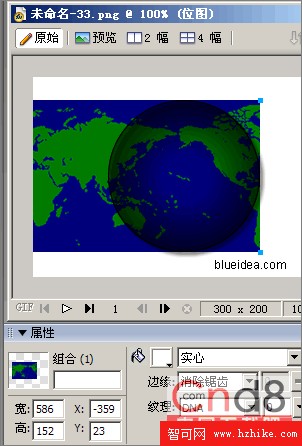
圖13
14. 在圖層面板把地圖拖到層1中圓的下方。
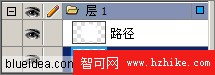
圖14
15. 選取地圖按 F8 開啟【元件屬性】面板,把它轉換為動畫元件。
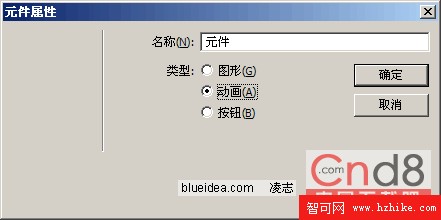
圖15
16. 設定動畫的影格數、移動方向與距離。地球自西向東轉,畫面而言地圖要往右移,所以角度填 0。因為地圖被拼成兩份,轉一圈等於移動一整張地圖的寬度,也就是縮放後寬度的一半:586 ÷ 2 = 293 像素,把 293 填進移動距離。請用自己的實測寬度重算。
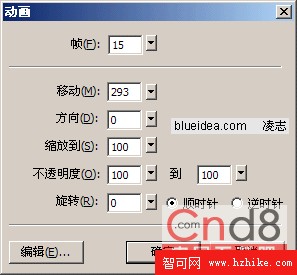
圖16
17. 按住 Shift 選取層1的圓與地圖動畫元件,執行【修改】>【遮罩】>【組合為遮罩】。
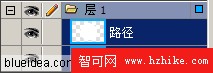
圖17
18. 選取層1中的遮罩物件。
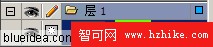
圖18
19. 在屬性欄把遮罩方式設為【路徑外框】。教學中的遮罩圓是白色,不設也沒差;但若你的圓不是白色,這步就省不得。
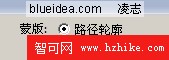
圖19
20. 雙擊層2的名稱,勾選「共享交疊影格」。
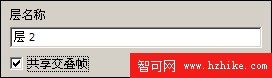
圖20
21. 也可以幫層2的圓加一點陰影增強立體感。最後別忘了設定首幀與尾幀的時間:兩者內容相同,若不改時間動畫會出現停頓,把首幀加尾幀的時間等於一般影格即可。這樣就能播放了。輸出 GIF 時,層2的圓帶漸變,可能出現顏色斷層,可在輸出選項中開啟「交錯/抖動」改善。
PNG 源檔:
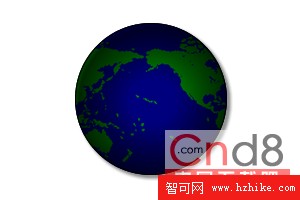
圖21
- 上一篇文章: Fireworks 做地球自轉動畫(二)做出球體明暗
- 下一篇文章: 用 Fireworks 做仿古信箋背景(一)紙面基底