有的時候,你可能需要創建一種比按鈕更為複雜的互動效果,例如當滑鼠從某張圖片上劃過時,不但這張圖片本身發生變化,在頁面其他位置的另一張圖片也發生變化。按鈕編輯器對此無能為力,我們需要透過另外的途徑來解決。學習這一節,你會需要用到以前按鈕、導航欄、熱區和切片的知識,如果你對這些概念還不是很了解,那就先回去複習一下。
首先,我們來做一個簡單翻轉(Simple Rollovers)的按鈕。雖然我們可以使用按鈕編輯器很輕鬆地做出相同的效果,但我還是建議你們用另一種方法來創建它,因為以後的複雜互動效果也要用這種方法來創建。
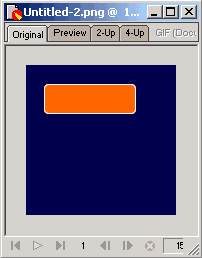
先在畫板上畫一個按鈕的形狀,如圖:
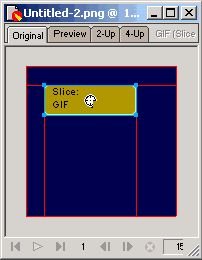
選擇 Insert → Slice,在網絡層(Web Layer)上建立一個和按鈕大小相同的切片。
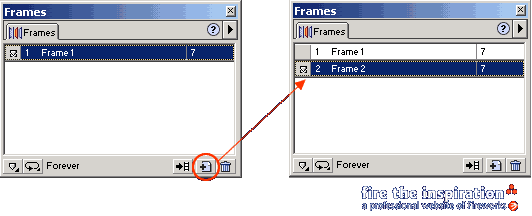
打開幀面板(Window → Frames),你會看到當前只有一幀,點擊 New Frame 手工添加一幀,並使這幀處於被選中的狀態。
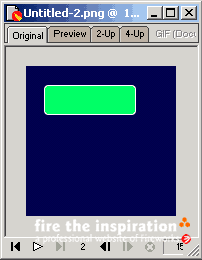
在這幀上畫另一個按鈕,因為切片的邊緣有吸附功能,所以很容易畫出和第一幀一樣大小的按鈕,或者直接複製第一幀上的圖形到第二幀,再修改它的屬性。為了區別這 2 幀,我在這裡使用不同的顏色對它進行填充。
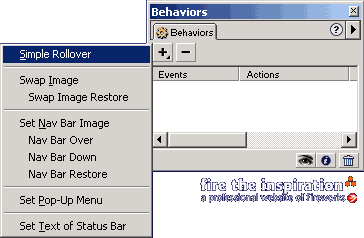
打開 Behaviors 面板(Windows → Behaviors),點擊左上角的加號,在彈出的選單裡選擇 Simple Rollovers,這樣一個簡單的翻轉效果就創建好了,預覽一下。





說到 Behaviors,有必要說明一下相關的概念:用一個簡單的公式來表達就是「行為(Behaviors)= 事件(Events)+ 動作(Actions)」,即一個行為需要先由事件來觸發,觸發後完成一系列動作,這樣就是一個完整的行為。
剛才大家在 Behaviors 面板的彈出選單裡也看到了,除了 Simple Rollovers 之外,還有其他互動動作,它們分別是:
 Simple Rollover:簡單翻轉,使用第一幀作為 Up 的圖像,使用第二幀作為 Over 的圖像,並使用相同的切片,事實上簡單翻轉是交換圖的一種特殊形式。
Swap Image:交換圖,當滑鼠觸發了一些事件時,使用其他幀上的圖像替換當前的圖像。
Swap Image Restore:交換圖還原,當滑鼠離開觸發事件的區域後,還原為預設的圖像。
Set Nav Bar Image:設置為導航條圖片,定義一個切片為導航條的一部分,事實上設置為導航條圖片就是以下 3 種行為的組合(Nav Bar Over、Nav Bar Down、Nav Bar Restore)。
Nav Bar Over:當一個切片作為導航條的一部分時,處於 Over(滑鼠經過)的狀態。
Nav Bar Down:當一個切片作為導航條的一部分時,處於 Down(滑鼠點擊)的狀態。
Nav Bar Restore:把導航條其他部分的切片還原到 Up(預設)的狀態。
Set Pop-Up Menu:創建彈出式選單。
Set Text of Status Bar:在瀏覽器的狀態列裡顯示指定的文字。
注意:彈出式選單可以很好地被插入到 Dreamweaver 中,但必須在 Fireworks 中完成對它的編輯。
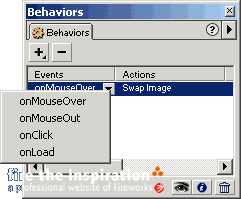
選擇了動作(Actions)之後,就可以在 Behaviors 面板中修改觸發的事件。
這一節就先到這兒,請接著看下一節。