Studio MX 2004 把站點管理功能擴展到了每一個軟件中,充分考慮到了團隊合作對版本控制的要求。和 Dreamweaver 一樣,新版本的 Flash 和 Fireworks 都加入了站點文件管理的功能。不過 Fireworks MX 2004 的站點功能是整合在 Dreamweaver MX 2004 中的,也就是說二者只能協同工作,單獨的 Fireworks MX 2004 無法進行站點文件的管理。下面我們簡單看看 Fireworks MX 2004 中的文件版本控制及 FTP 管理。
一、站點的建立
也許有些朋友已經注意到了 FW 中的文件管理按鈕:

不過很多人會發現它是灰色不可用的,這是因為我們還沒有建立一個可用的站點,或者說我們當前的文件不在一個可識別的站點中。使用 FW 的站點管理功能,首先必須建立一個 FW 可識別的站點,而這個站點的建立是由 DW 來完成的,所以我們先來在 DW 中建立一個站點。FW 要求在 DW 中建立的站點必須包含一個遠端站點的定義,如下圖:
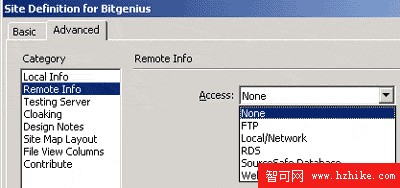
此外,FW 只能識別由 FTP 或 Local/Network 傳輸模式定義的遠端站點,其他傳輸方式定義的站點無法使用 FW 的文件管理功能。因此我們只能選擇 FTP 或 Local/Network 方式定義,這裡我們使用 FTP 方式定義。方法很簡單,只需定義好遠端站點的 FTP 地址、用戶名和登錄密碼,如下圖:
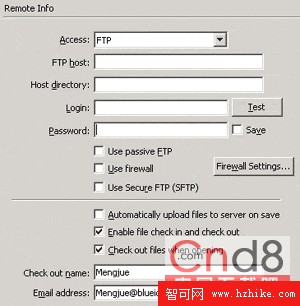
其次,必須勾選 Enable file check in and check out 選項,才可以使用文件的版本控制,也就是 Check in / Check out。Check out name 表示文件所有者的名字。
需要說明的是,如果你使用 Local/Network 方式在本地定義了一個遠端站點,請切記不要和你的本地站點使用同一個目錄,否則 FW 編輯完文件後將造成文件無法使用、圖形信息丟失。
二、文件的 Check out
好了,定義好遠端站點文件夾後,我們打開一個包含在此站點中的文件。此時可以看到,FW 中的站點管理按鈕可以打開了。

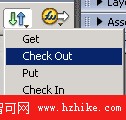
此時你可以先選擇 Check out 一下,這樣可以把文件從服務器上 Check out 回來,並把相關的擁有者信息傳遞到遠端服務器中,如圖:
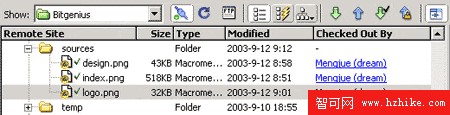
這時我們再切換到 DW 中,打開站點管理窗口,找到剛才編輯的文件,可以看到文件擁有者的信息已經顯示出來了。
遠端文件夾:
本地文件夾:
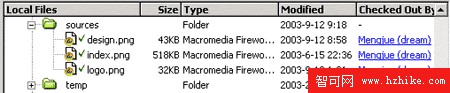
此時的文件已經被 FW 標明為 Mengjue 所用,它向團隊中的其他成員傳遞一個信息:文件正在被 Mengjue 編輯,請勿修改。
三、文件的 Check in
當文件修改完成後,你可以使用 Check in 命令,把文件傳回遠端服務器中。
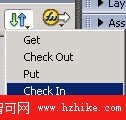
此時我們再來看一下遠端文件夾:
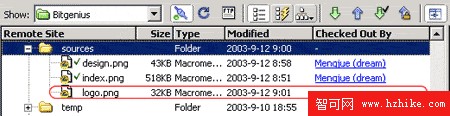
logo.png 後面的 Checked out 標志已經消失,這代表現在已經無人對此文件進行操作,其他人可以修改此文件了。
再看一下本地文件夾:
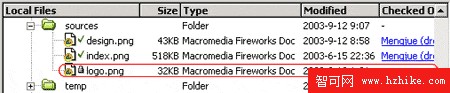
這時的 logo.png 前面加了一個小鎖,表示此文件已經在服務器端修改完成,防止你再次對本地文件進行修改。下次你要修改文件時,需要先從服務器端把文件 Check out 回來,才可以將本地文件解鎖。
四、文件的 FTP 管理
好了,文件的版本管理就是這麼簡單。我們再看看 FW 中的 FTP 功能。這個更簡單了:Get 是把文件從服務器端取回來,Put 是把本地文件上傳到服務器端。好像沒什麼可說的,總體感覺 FTP 的速度一般,不過 FW 的 FTP 管理本來就是處理一些小的圖形文件,所以傳輸速度還算可以。
以上我只是以個人的站點作了功能介紹。其實此功能本來是為團隊工作而訂制的,所以當團隊合作使用此功能時,你才會體會到它的真正意義——服務器上每個正在編輯的文件都會有編輯人的相關信息,方便你對文件的歸屬有一個清楚的認識。以往經常因多人編輯同一文件造成的信息丟失,將不會再發生了。
- 上一篇文章: Fireworks 4.0 新特性詳解
- 下一篇文章: 樣式(Styles)在 Fireworks MX 2004 中的應用完全指南