指南針是練習漸變與路徑運用的好題目:全圖幾乎都由圓形與星形構成,難度不高,但要把金屬光澤做出來,就得靠幾層同心圓與精準的對齊。整個過程可分為設定畫布、畫圓並填色、描繪圖案三部分。

(圖 01)完成效果
一、畫出外框與盤面
1. 首先把畫布設為 128×128 像素,底色白色。(圖 01)
2. 用橢圓工具畫一個 90×90 的正圓,水平與垂直方向都對齊畫布。(圖 02)

(圖 02)
3. 把填充類別改為「線性」,增加色標並調整各段顏色,做出金屬般的明暗過渡。(圖 03)
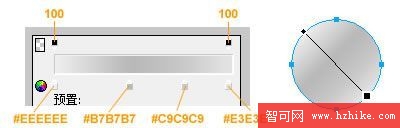
(圖 03)
4. 在這個圓上方再畫一個 70×70 的正圓,同樣改為線性漸變並調整色標,然後水平、垂直對齊於畫布(或直接對齊下層那個圓)。(圖 04)
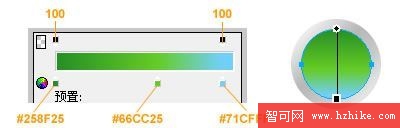
(圖 04)
二、描繪指針圖案
5. 用星形工具畫一個五角星,把「點數」改為 4,得到一個四角星(形狀與尺寸可依個人喜好微調),水平、垂直對齊下方任一圓。再畫一個稍小的四角星(或複製貼上)並旋轉 45 度,同樣對齊下方任一圓。(圖 05-1)
6. 分別選中這兩個四角星,執行「修改 > 組合路徑 > 聯合」,就得到一個四個大角、四個小角的八角形。(圖 05-2)
7. 在上方再畫一個正圓,尺寸大致參考圖 05-3,同樣做水平與垂直對齊。
8. 同時選中這個小正圓與下方的八角形,執行「修改 > 組合路徑 > 打孔」,中央鏤空的指針主體就成形了。(圖 05-4)
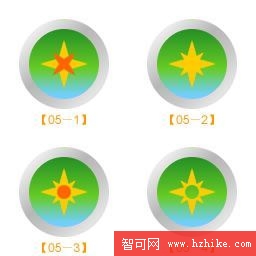
(圖 05)
三、細節與收尾
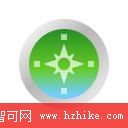
9. 把這個圖形的填色設為白色、不透明度設為 70,讓它帶一點透光的玻璃感。接著在四周畫四個小矩形,白色、不透明度 60,作為刻度。(圖 06)
幾個實作上的提醒:所有同心圓務必用「對齊」面板而非目測擺放,中心一偏移,成品就會歪得很明顯;填色若改成「放射狀」並把中心點上移,會更接近凸面玻璃的質感。做完之後可以整組群組,方便日後縮放套用在不同尺寸的介面上。
- 上一篇文章: 不靠濾鏡,用 Fireworks 做出藝術感圖片邊框
- 下一篇文章: Fireworks 教學:繪製有立體感的卡通表情圖標