製作 GIF 動畫一直是 Fireworks 的強項——方便、快速、自由。市面上雖然還有 Flash、ImageReady 這類優秀的動畫工具,但談到 GIF 動畫,我還是首推 Fireworks,甚至不建議用 Flash 來做 GIF。
Flash 的本職畢竟是製作矢量的 SWF 動畫,GIF 對它來說反而像塊雞肋:發色數不足、檔案體積龐大、文字邊緣模糊,這些都是 Flash 輸出 GIF 的老毛病。
至於那些傻瓜式的 GIF 製作軟體,我就不多談了——沒用過,也不太想用。因為依賴現成模板的工具,往往會限制人的思維;而在製作動畫 Logo 這類東西時,創意永遠是最關鍵的環節。
Fireworks 的高度自由,正好給創意一個最好的舞台。它從 Flash 借來了 Symbol 符號的概念,讓特效製作輕鬆許多;用 Frame 影格來控制動畫進程,也符合多數人的操作習慣——這點和 ImageReady 以圖層為主的思路明顯不同。
回到正題。Fireworks 的 GIF 動畫製作在 fw4 時期就已相當成熟,不免好奇 fwmx 還能帶來什麼樣的進步。
先試試 Symbol
新建一個文件,隨手畫個不規則多邊形,按 F8 定義成符號(Graphic)。
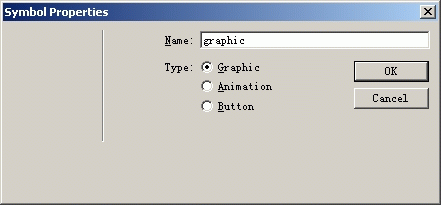
你會發現,跳出的對話框和 fw4 幾乎一模一樣。把這個符號命名為 graphic,方便後面和幾個符號區分。此時「資料庫」面板中已經出現了這個符號。
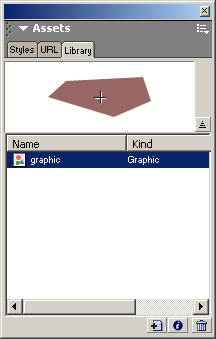
演員到齊,讓它表演個節目吧——來個隱身如何?
選中畫布上的 graphic,按 Ctrl+Shift+D 複製出一個新的符號實例,把複製出來的實例不透明度調為 0%。然後同時選中這兩個符號,執行選單中的「修改 > 符號 > 補間實例」(也可以直接用快捷鍵)。
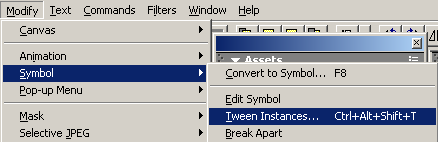
這時會跳出一個與 fw4 相同的對話框,直接用預設值就好,記得把數值下方的核取方塊勾上。按下確定,graphic 同學的隱身法就練成了——點擊編輯區左下角播放鍵預覽結果。
幾點觀察
從整個流程來看,fwmx 相較於 fw4 改進不大。Symbol(Graphic)的功能幾乎沒變,Symbol(Animation)也是同理。唯一明顯的差異是 Symbol(Button)在編輯時多了一個「匯入按鈕」的功能,可以直接把預設資料庫中的按鈕檔案叫進來,這倒是挺方便。
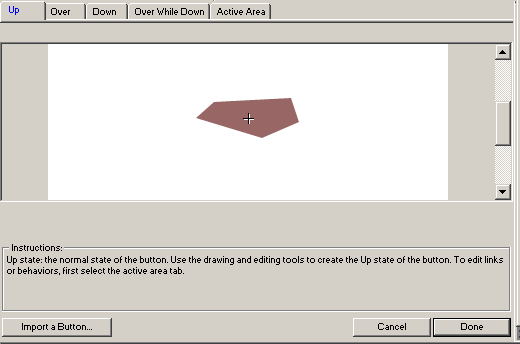
也許是因為 fw4 已經做得夠好,fwmx 在動畫輔助上幾乎原地踏步。先前在論壇看到有人提到 fw4 的 animation 動態路徑可以做曲線運動,我試了幾次沒成功,但這個功能確實是我們很想要的,可惜 fwmx 依然沒有支援。
另一個我很期待的功能,是讓符號(或物件)附著於路徑上運動,有點類似 Flash 裡的相關做法。如果真能實現,Fireworks 的動畫製作將會再上一個台階。
目前也只能把這些期待留給下一個版本了。說不定正式版會補上——畢竟我們現在拿到的還只是內部測試版。
最後,就用一個 GIF 動畫結束今天的旅程吧!
- 上一篇文章: Fireworks MX 實例:XP 風格按鈕製作教學
- 下一篇文章: Fireworks MX 實測:匯入文字的再編輯能力