Fireworks 教學:製作透明立體網格效果
編輯:Fireworks基礎
1、新建文件,大小為 50×50。
2、選取「矩形」工具,畫一個 50×50 的正方形,填充與描邊筆觸依下圖設定。
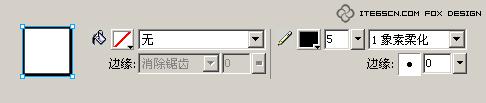
3、把畫好的圖形存成 PNG 或 GIF 檔,命名為「網格.png」備用。
4、打開一張素材圖片。

5、在圖片上方畫一個略大於圖像、能覆蓋整個畫布的矩形框。在屬性面板中,把填充紋理設為「...」,在跳出的檔案瀏覽框中選擇剛才存好的「網格.png」。
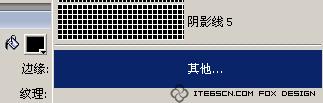
6、依下圖設定其餘的填充選項。
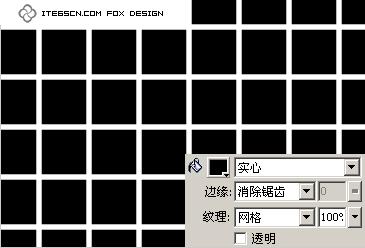
7、打開圖層面板,把素材點陣圖複製一份(Ctrl+Shift+D)。
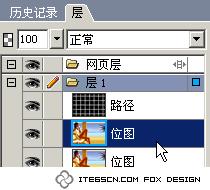
8、同時選中矩形路徑與上層的點陣物件,開啟「修改 > 遮罩為遮罩群組」命令,把兩者組成遮罩。
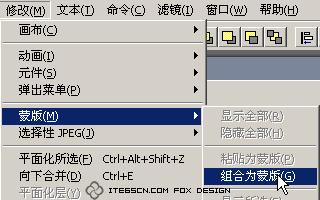
9、此時如果把底層的點陣物件隱藏起來,就能看到遮罩後的網格形狀。
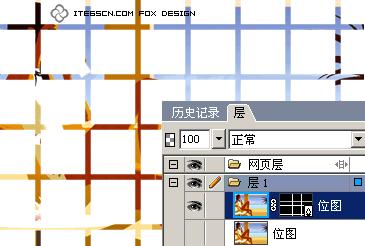
10、對遮罩群組套用「斜角和浮雕 > 內斜角」效果,特效參數依下圖設定。
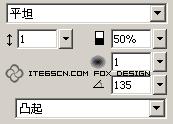
11、取消底層點陣物件的隱藏屬性,就得到最終的透明立體網格效果。

- 上一篇文章: Fireworks 教學:三影格做出酷炫 Banner
- 下一篇文章: Fireworks MX 實作:打造 MAC 水晶球特效