看到漂亮的網站時,會不會想研究它是怎麼做出來的?Fireworks MX 提供了一個神奇的功能:直接匯入 HTML 網頁檔,把它還原成一張圖。這其實就是 Fireworks 輸出網頁的逆向操作,讓你在沒有 PNG 源檔的情況下也能修改頁面。
理論上,只要你能正常瀏覽該頁面,就能把它變成可編輯的圖片再加工。不過實測中,一些大型專業網站因為 HTML 經過高度優化,匯入時會發生錯誤。
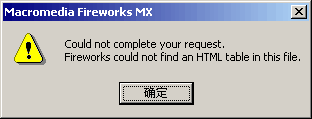
光是這個創意就很值得興奮了——它能幫我們分析、學習大量優秀的頁面。而且如果被匯入的 HTML 本來就是 Fireworks 生成的,Fireworks MX 可以一字不差地完整還原。
步驟 1:開啟 Import 視窗
開啟 Fireworks MX,先新增一個圖形檔,尺寸不妨大一點,例如 700×700。然後執行 File → Import。
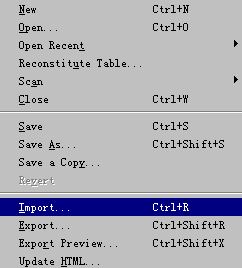
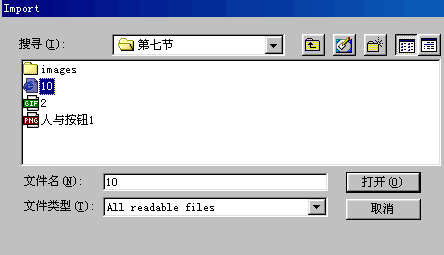
步驟 2:選擇 HTML 檔
在 Import 視窗中,選擇先前教學中輸出並已切割處理的 .htm 檔。
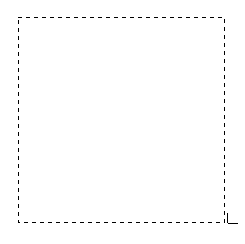
步驟 3:拖曳決定尺寸
按 OK 回到工作區,你會發現游標從箭頭變成了一個直角標記。把游標移到圖形區左上角,按住左鍵拖曳,會出現一個虛線框,代表匯入後圖形的尺寸。
步驟 4:放開滑鼠
生成的圖片立刻出現。
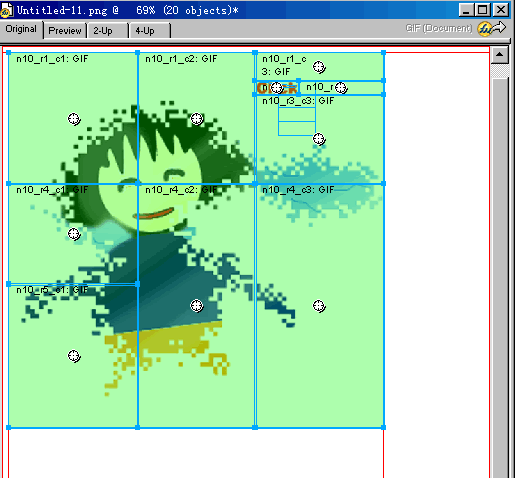
不僅外觀與原頁面完全一致,連切割區域也完全相同。
步驟 5:驗證是否真的可編輯
還記得上一節我們在這個頁面做過下拉選單嗎?在工具面板選擇 Pointer Tool,點擊圖形上「Click」的切割區域——下拉選單竟然出現了,而且還能繼續編輯。

步驟 6:另存為 PNG 源檔
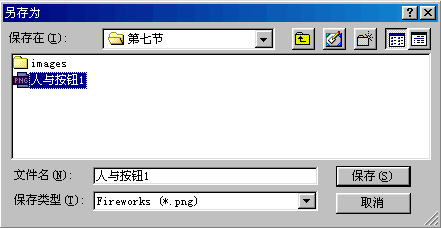
執行 File → Save As,把圖形存為 PNG 格式。這樣你等於重新擁有了這個網頁的「源檔」。
Macromedia 總是能從奇特的角度給人驚喜。這個功能不只方便日常工作,在研究優秀站點的版面結構時更是事半功倍。缺點是它目前對經過深度優化的網頁仍無能為力,期待後續版本改進。
練習:用 Fireworks MX 匯入幾個不同的 HTML 檔,觀察還原效果的差異。
提示:匯入 HTML 時,該頁面使用到的所有圖形檔也必須一併具備,Fireworks MX 才能把它們重組回完整的圖形源檔。
- 上一篇文章: Fireworks MX 製作像素動畫:跳過滾圈的像素小人
- 下一篇文章: Fireworks MX 製作下拉選單:程式碼交給軟體生成