Banner 一般譯為旗幟廣告或橫幅廣告,是網站用來盈利或發布重要資訊的工具。設計上應該做到美觀、方便點擊、與網頁風格協調,整體構成合理。
本文要製作一個會變色的 Banner,過程中會用到符號(Symbol)、補間實例動畫(Tween Instances),以及圖層(Layers)與影格(Frames)的基本操作,結尾再附上幾個實用技巧。
完成效果:

製作過程
(1)先新建一個 468×60 的文件,畫布顏色設為黑色,如圖 1。
圖 1 新建文件
(2)匯入一個要做變色效果的點陣檔,如圖 2。當然你也可以用繪圖工具自己畫,這裡為了方便講解而選用外部圖像。
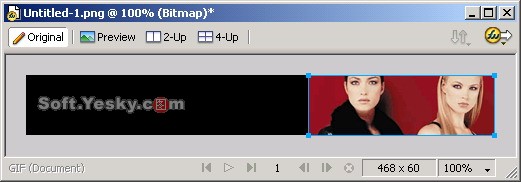
圖 2 匯入點陣圖
(3)選中這張圖,按 Ctrl+Shift+D 複製兩次。然後選中其中一張,開啟「Filters > Adjust Color > Hue/Saturation」,在跳出的對話框中調整色調數值,如圖 3。用同樣方式調整另一張的顏色,最終得到圖 4 的效果。
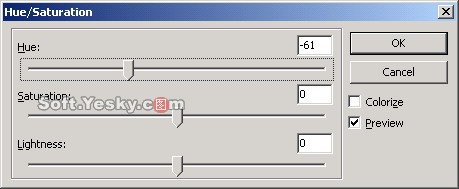
圖 3 調整色調
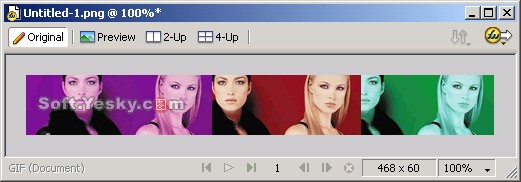
圖 4 變色後的三張圖
(4)選中其中一張(例如紫色的那張),按 F8 或按右鍵選擇「Convert to Symbol」,準備把圖像轉為符號。在跳出的對話框中為符號命名,類型選「Animation(動畫)」,如圖 5。
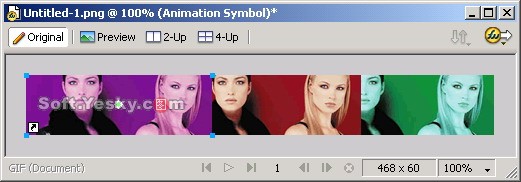
圖 5 將圖像轉換為符號
(5)按 OK 後會跳出動畫設定對話框,如圖 6。這裡我們暫時不做設定。
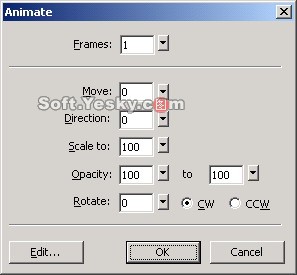
圖 6 動畫設定對話框
(6)再按一次 OK 回到工作區,畫布上會看到一個帶箭頭虛線框的符號,如圖 7。用同樣方式把另外兩張圖也轉為符號,分別命名為 Symbol 2 與 Symbol 3,然後把這三個符號都刪掉——它們此時已經存進資料庫了。
圖 7 點陣轉為動畫符號的樣子
(7)接著在 Banner 左側加上一些圖片並適度調整,讓畫面更生動,如圖 8。
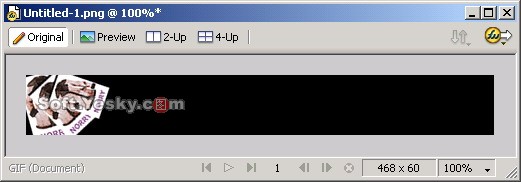
圖 8 在 Banner 左側加入圖片
(8)開啟「Window」選單,把「Layers」、「Frames」與「Library」三個面板都叫出來,為後續建立動畫做準備。在圖層面板中選中 Layer 1,雙擊滑鼠把它命名為 Background,並勾選「Share across frames」讓這個圖層跨影格共享,如圖 9。

圖 9 共享背景圖層
接下來只要把三個動畫符號從資料庫拉到畫布上,並利用影格面板安排它們的先後出現順序,就能完成變色 Banner 的動畫效果。
- 上一篇文章: 用 Fireworks 4.0 製作旋轉文字動畫(詳解版)
- 下一篇文章: Fireworks 教學:製作文字漸顯漸隱的電影片頭動畫