Fireworks MX 2004 教學:「幀」面板的靈活運用
編輯:Fireworks基礎
熟練掌握「幀」面板
製作 GIF 動畫時,幾乎每一個環節都離不開「幀」面板的操作,因此學會使用這個面板格外重要。
重新命名影格:在「幀」面板上雙擊影格名稱,即可為它重新命名。
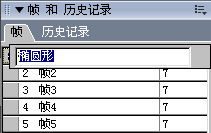
圖6—05
影格延遲時間:每個影格名稱右側都有一個數字,代表該幀的延遲時間,例如「7」表示延遲 0.07 秒。雙擊該處就能重新設定。
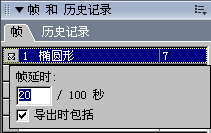
圖6—06
添加影格:點擊「幀與歷史記錄」組合面板右上角的下拉選單。
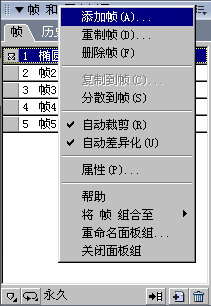
圖6—07
選擇「添加幀」即可為動畫加入新影格。
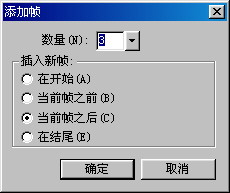
圖6—08
數量——直接輸入要新增的影格數。
在開始——於動畫第一幀之前添加;
當前幀之前——在目前選取幀之前添加;
當前幀之後——在目前選取幀之後添加;
在結尾——於動畫最後一幀之後添加。
重製幀:複製目前選取的影格,設定對話框與「添加幀」相同。
刪除幀:移除目前選取的影格。
複製到幀:可把某一幀在畫布上的對象複製到其他影格,也能在對話框中輸入要複製的「範圍」。
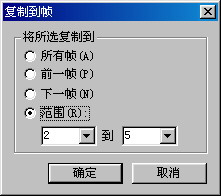
圖6—09
分散到幀:功能與前面提到的「分配到幀」 相同。
- 上一篇文章: Fireworks MX 2004 教學:輸出 GIF 動畫
- 下一篇文章: Fireworks MX 2004 教學:文字框的縮放與變形