Fireworks MX 2004 教學:文字框的縮放與變形
編輯:Fireworks基礎
文字的縮放與變形
對於輸入的文字,同樣可以像對待路徑對象那樣,用工具列上的「變形」工具來調整。
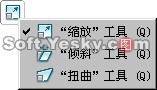
圖5—04
點選「縮放」工具後,文字框內會出現八個控制點與一個縮放中心點。當滑鼠移到控制點上,指針會變成雙向箭頭,此時拖動控制點就能改變對象形狀。若按住 Alt 鍵同時拖動控制點,對象則會以縮放點為中心,產生對稱式的縮放變形。
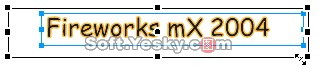
圖5—05
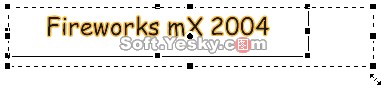
圖5—06
而當滑鼠移到任一控制點的四個轉角附近時,指針會變成圓形箭頭,拖動它即可旋轉改變文字方向。此時移動縮放中心的位置,改變的就是旋轉的中心點。
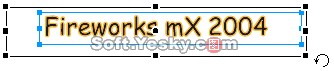
圖5—07
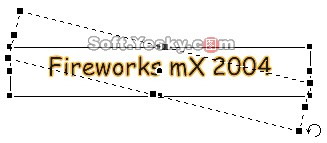
圖5—08
「傾斜」與「扭曲」工具的操作同樣是透過拖動控制點來完成,讀者不妨親手試試。此外,即使文字框形狀被改過,再次點選「文字」工具,依然能繼續輸入或編輯內容。
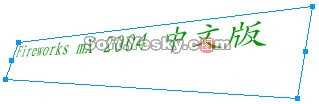
圖5—09
- 上一篇文章: Fireworks MX 2004 教學:「幀」面板的靈活運用
- 下一篇文章: Fireworks MX 2004 教學:將文字附加到路徑