掃光字之所以經典,是因為它以最小的動態幅度換到最高的辨識度。Fireworks 製作這個效果的核心技巧是圖層蒙版;當然 ImageReady、Flash 也能完成,原理完全一致,學會之後可以互相類推。
效果預覽

步驟一:輸入文字
先把背景設為黑色,再輸入文字並填成白色。輸入時留意字元間距,稍後轉為路徑後還會再微調一次。
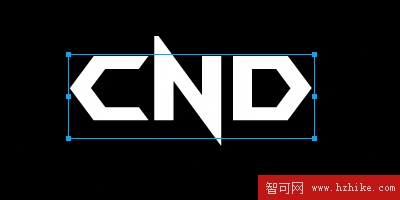
步驟二:轉換為路徑
選取文字,將其轉換為路徑物件。轉成路徑後才能用部分選取工具逐點調整。
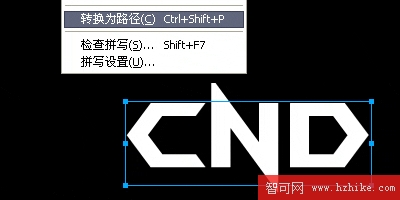
步驟三:微調間距
對字元間隔再做少量修正,讓整體節奏更平均。

步驟四:做出厚度
複製文字並改為黑色,做一點位移平移,立體感就出來了。

步驟五:填色
再複製一次文字,用部分選取工具選中路徑後填入喜歡的顏色。

步驟六:製作高光條
用矩形選框工具畫一個矩形並填白,羽化設為 10 像素。這個矩形要放在文字上方,它稍後會成為掃過的高光。

步驟七:建立共享圖層
由於只有最上層需要播放動畫,其餘圖層可以設為共享層。點擊圖層面板上的按鈕新增一個圖層。
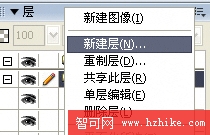
新增圖層後,記得在「共享此圖層」上打勾。

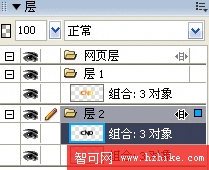
把需要共享的圖層拖進圖層 2 內,並放在圖層 1 的下方。
步驟八:重置影格
在影格面板上點擊並選擇「重置影格」,也就是複製目前這一幀。
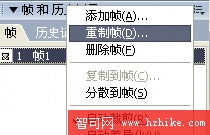
步驟九:把高光貼進文字裡
切到第 2 幀,剪下白色羽化矩形,選中最上層需要播放動畫的圖層,使用「編輯 → 貼於內部」。效果這時已經出現,但真正的工作才剛開始。
步驟十:解鎖並選取蒙版
回到圖層面板,把鎖定狀態點掉,然後選取蒙版部分。
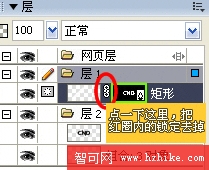
步驟十一:移動高光位置
用指標工具在圖形內選取羽化後的矩形,按鍵盤方向鍵把它移動到需要的位置。用方向鍵而非拖曳,位移會更精準可控。

步驟十二、十三:逐幀遞進
選中第 2 幀再重置一個影格(同第八步的做法),然後重複第十一步,把白色高光再往後移一格。後續幾幀依此類推,掃光的錯位感就是這樣一幀幀堆出來的。
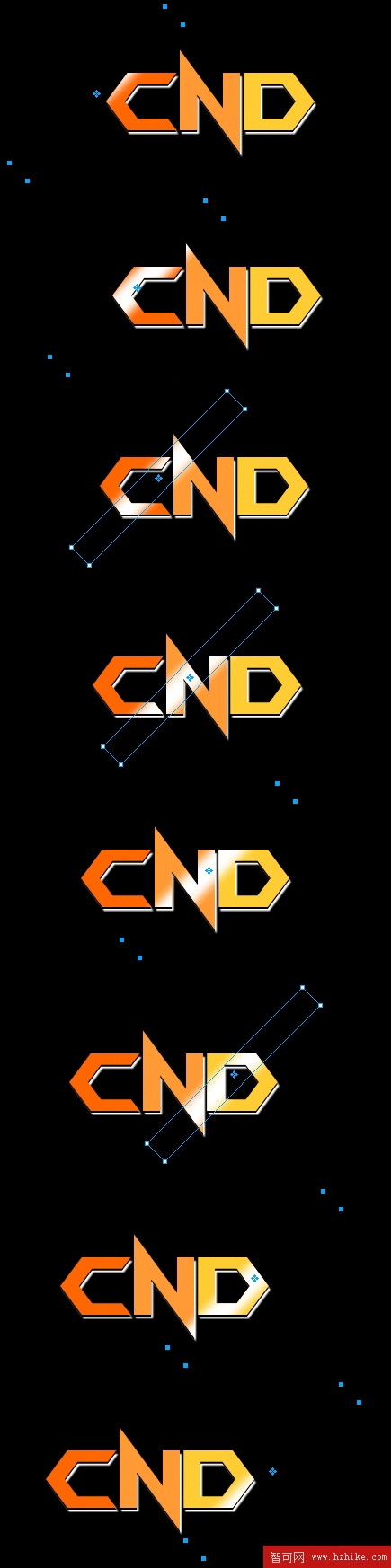
步驟十四:收尾過渡
這裡做一個收束:把第一幀複製一份放到最後一幀作為定格,並調整它的等待時間,讓動畫有個自然的停頓。
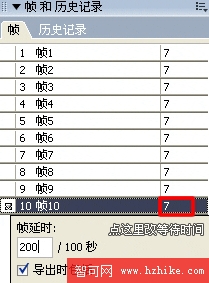
步驟十五:輸出
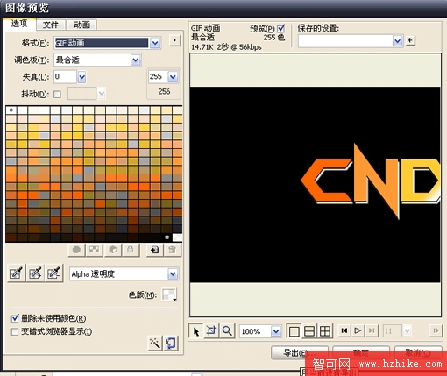
最後選擇「文件 → 匯出精靈」。想要色彩表現更好一點就選 256 色(預設為 128),設定好按匯出即可。
最終效果

以上就是掃光字 GIF 動畫的完整流程。整個效果的品質其實取決於兩件事:羽化半徑決定光帶的柔硬,以及每幀位移的距離決定掃光速度。想讓光掃得慢而優雅,就把位移量調小、幀數加多;想要俐落一閃,就反過來做。
- 上一篇文章: Fireworks 教學:快速做出放射光暈與光影氛圍
- 下一篇文章: Fireworks 教學:用鋼筆與塗抹工具畫出逼真羽毛