與許多向量繪圖軟體一樣,在 Fireworks 中繪製的向量對象比位圖對象更容易修改。因此進行無素材製圖時,多半會做成向量圖形,方便隨時保存、隨時編輯。對象的編輯則包括選取、移動、填充、旋轉與變形等。
一、改變路徑
簡化路徑:為了讓不規則的向量路徑更精簡圓滑,可用簡化路徑的方式減少它的節點。下圖為一條不規則路徑。
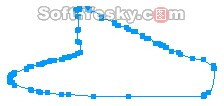
圖3—01
選中路徑後點擊「修改—改變路徑—簡化」指令。
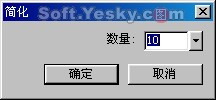
圖3—02
在「數量」欄輸入數值來設定簡化程度,下圖為輸入 25 後的效果。
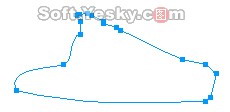
圖3—03
擴張路徑:點擊「修改—改變路徑—擴展筆觸」可為任意路徑加寬。寬度用來設定路徑寬度;角可選擇曲線轉角樣式;尖角限量用於限制曲線的銳角數量;結束端點可選擇路徑端點樣式。
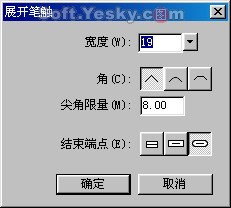
圖3—04
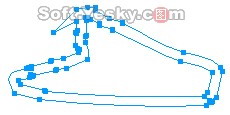
圖3—05
伸縮路徑:用來改變封閉路徑的範圍,在「方向」欄可設定向「內部」或「外部」伸縮。對於非封閉路徑,使用此指令會自動把路徑改為封閉。
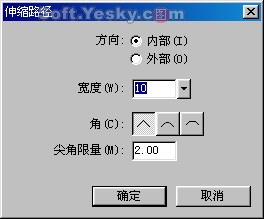
圖3—06
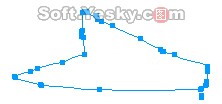
圖3—07
二、對象的操作與填充
用「指針」 工具可直接點選對象;選多個對象時按 Ctrl+A 或框選即可。當對象被完全遮蓋時,可用「選擇後方對象」
 工具選取。
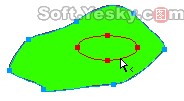
圖3—08
填充方面,用鋼筆工具畫封閉路徑後,在屬性框中設定描邊色與內部填充色,並可透過填充句柄修整漸變。
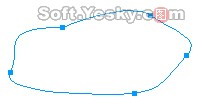
圖3—09
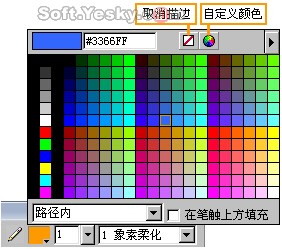
圖3—10
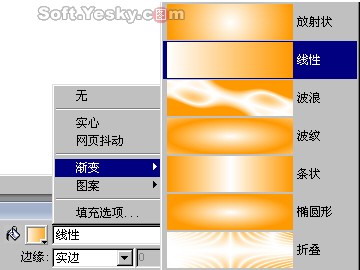
圖3—11
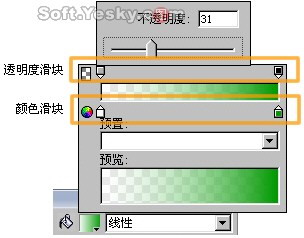
圖3—12
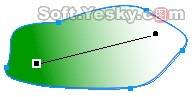
圖3—13
三、對象的變形與排列
「修改—變形」下的項目可對對象變形。「任意變形」含縮放、傾斜、扭曲,與工具列的「任意變形」系列工具相同;「數值變形」則可精確輸入數值進行縮放、調整大小與旋轉。
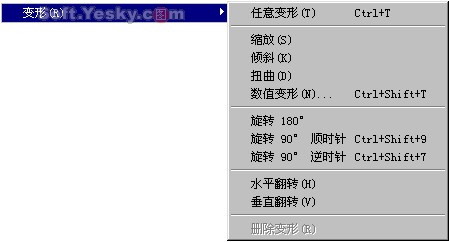
圖3—15

圖3—16
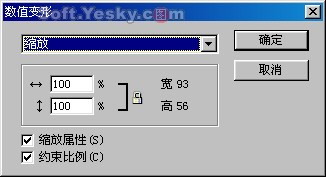
圖3—16
同層對象有上下排列順序,可用「修改—排列」或工具列按鈕調整;對齊則用「修改—對齊」或「對齊」面板完成。

圖3—17
圖3—18
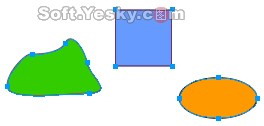
圖3—19
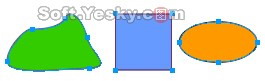
圖3—20
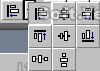
圖3—21
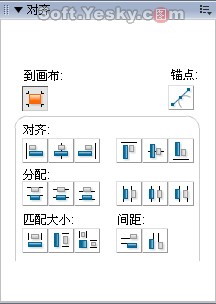
圖3—22
四、對象相互結合
「組合」可將多個向量對象群組為一個整體,「取消組合」則還原為獨立狀態。「接合」把多個路徑合併為單一複合路徑,複合路徑具有最後面對象的筆觸與填充;「拆分」可還原接合的路徑。
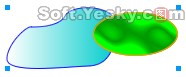
圖3—23
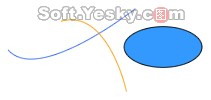
圖3—24
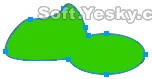
圖3—25
「聯合」將多個圖形結合成一個,輪廓由被聯合對象的邊界組成,顏色與最下層對象相同;「交集」保留多個對象的相交部分;「打孔」裁掉底層與上層的相交處;「裁切」保留最上層與其餘對象的重疊部分。
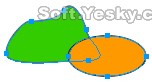
圖3—26
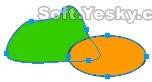
圖3—28
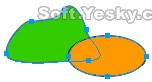
圖3—30
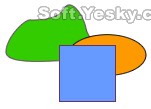
圖3—32
五、蒙版效果
蒙版由上層對象提供外形、下層對象提供色彩。選取圖像與向量橢圓後,使用「修改—蒙版—組合為蒙版」即可組合。可透過「禁用蒙版」、「啟用蒙版」、「刪除蒙版」與「取消組合」靈活管理蒙版效果。
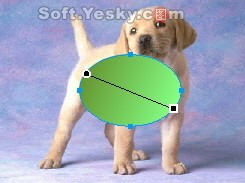
圖3—34
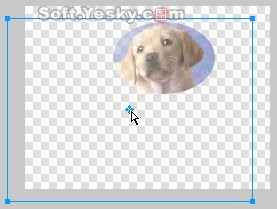
圖4—18
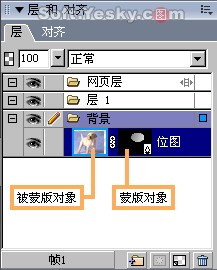
圖4—19
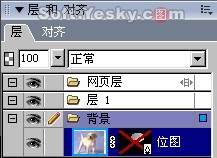
圖4—20
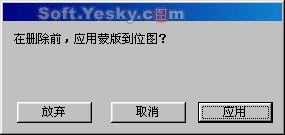
圖4—22
- 上一篇文章: Fireworks MX 2004 教學:對象的選擇與填充
- 下一篇文章: Fireworks MX 2004 教學:對象的對齊