管理圖像站點,或手上有大量照片要發布,一頁一頁手動排版顯然效率太低。這裡介紹用 Fireworks 4.0 搭配 Dreamweaver 4.0 協同作業的方法,三分鐘就能生出一整套相冊。
Dreamweaver 的「建立網頁相冊」命令會以 JavaScript 呼叫 Fireworks 批次處理選定資料夾中的圖像,自動產生縮圖與大圖並完成連結。使用前提是 系統 中同時裝有 Dreamweaver 與 Fireworks。
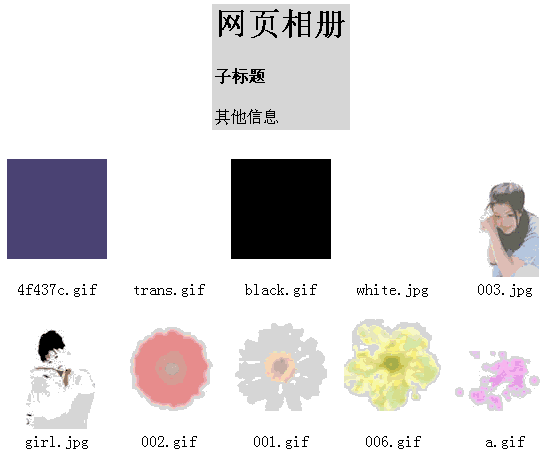
步驟 1:準備素材資料夾
新建一個資料夾,把要製作成相冊的圖片放進去。支援 .gif、.jpg、.jpeg、.png、.psd、.tif、.tiff。
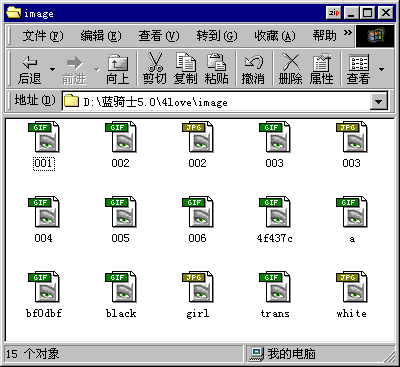
步驟 2:開啟命令
打開 Dreamweaver 4.0,選擇 Commands → Create Web Photo Album(命令 → 建立網頁相冊),跳出設定面板。
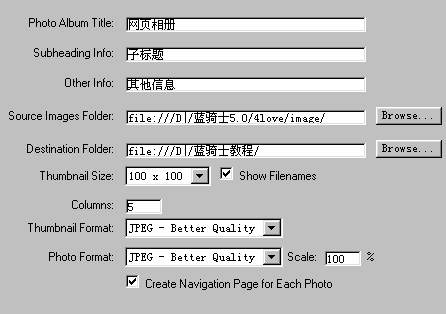
步驟 3:填寫標題
在 Photo Album Title 中輸入標題,這是必填欄位,文字會顯示在相冊首頁上方的灰色表格中。Subheading Info 與 Other Info 則是補充說明,可自由增減。
步驟 4:指定資料夾
點 Source Images Folder 後的瀏覽鈕選擇來源資料夾,再點 Destination Folder 的瀏覽鈕選擇 Html 與處理後圖像的存放位置。
步驟 5:設定縮圖
在 Thumbnail Size 下拉選單中挑選縮圖尺寸(依來源圖的百分比縮放)。勾選 Show Filenames 會在縮圖下方顯示檔名;Column 欄位決定索引頁縮圖表格的欄數。
步驟 6:選擇縮圖格式
Thumbnail Format 提供四種選項:
GIF WebSnap 128:128 色 網絡安全色 GIF
GIF WebSnap 256:256 色網絡安全色 GIF
JPEG - Better Quality:高品質 JPEG
JPEG - Smaller File:小檔案 JPEG
步驟 7:選擇大圖格式
Photo Format 決定大圖的儲存格式。之所以不直接拿來源圖當大圖,是因為 GIF、JPEG 以外的格式在 瀏覽器 中未必能正確顯示,因此一律轉為 GIF 或 JPEG。要留意的是,原本就是 GIF/JPEG 的圖經過處理後品質會略為下降。
步驟 8:設定縮放比例
勾選 Scale 並設定百分比。填 100% 會產生與來源圖等大的大圖,此設定會統一套用到資料夾中所有圖片。
步驟 9:產生導航頁
勾選 Create Navigation Page for Each Photo,會為每張圖產生獨立頁面,並自動附上前一頁、首頁、下一頁的導航連結。
步驟 10:執行並完成
按 OK 開始建立。若 Fireworks 未啟動,Dreamweaver 會自動將它開啟處理圖像;處理完畢後 Dreamweaver 會完成索引頁,縮圖依檔名排序。
11、完成:
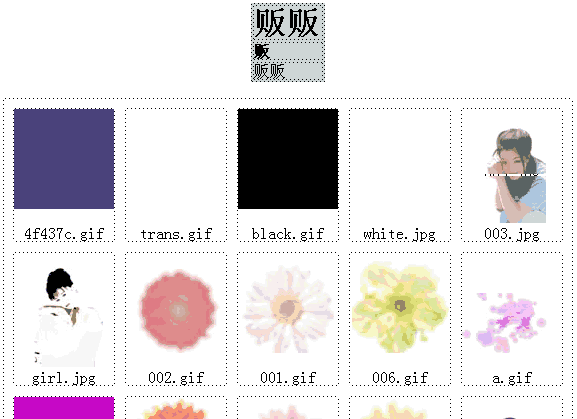
(中文標題在 Dreamweaver 中顯示為亂碼,但在瀏覽器中正常。)處理後的圖像與頁面都存放在目標資料夾內。掌握這個流程,大型圖片站、產品展示站或個人照片都能有效管理。