Fireworks MX 2004 教學:對象的選擇與填充
編輯:Fireworks基礎
對象的選擇與填充設定
對象的選擇:用「指針」 工具可以直接點選繪圖對象。要選多個對象時,可同時按 Ctrl+A 或直接框選。對象被同時選取後,拖動其中任一個,其餘也會一起移動。
當一個對象完全位於另一個對象下方時,就很難用「指針」直接點選。這時可用工具列上的「選擇後方對象」 工具來選取後方的對象。
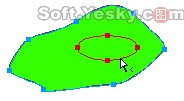
圖3—08
對象的填充:用鋼筆工具畫一個封閉路徑,再於該路徑的屬性對話框中設定描邊填充色。
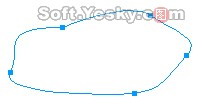
圖3—09
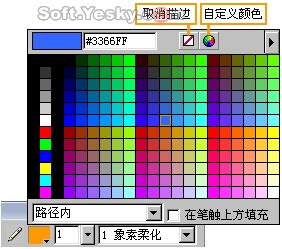
圖3—10
顏色樣版——在描邊顏色預覽窗中可選一種色彩作為描邊色,預選色彩及其網頁色數值會顯示在樣版左上角,也可直接輸入網頁色數值後按 Enter。
自定義顏色——點擊自定義顏色按鈕,從「顏色」視窗中挑選或設定自訂色彩。
路徑內——把描邊色填在鋼筆路徑之內;居中於路徑——填在路徑中心;路徑外——填在路徑之外;取消描邊——取消描邊色。
接著為路徑設定內部填充色。內部填充分為「無填充色、實心填充、網頁抖動、漸變填充與圖案填充」五種,每種之下又有許多色彩與樣式可選。先在填充選項中選一種填充模式。
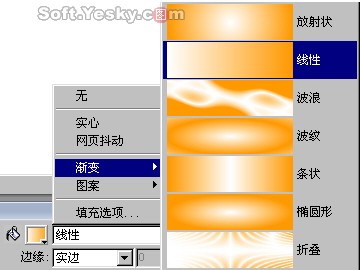
圖3—11
接著在填充色預覽框中設定漸變填充的色彩與透明度,點擊顏色滑塊可彈出顏色預覽窗。
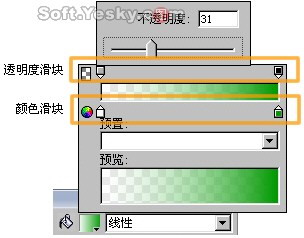
圖3—12
在透明度滑塊或顏色滑塊的空白處點擊滑鼠可新增滑塊,在「預置」下拉選單中可選既有的線性填充樣式。設定完成後如下圖。
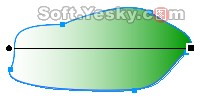
圖3—13
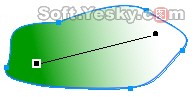
圖3—14
透過調節路徑對象的填充句柄,可以對漸變填充進行修整。至於其他填充類別及其樣式,就留給讀者親手去試了。
- 上一篇文章: Fireworks MX 2004 教學:蒙版效果的製作與管理
- 下一篇文章: Fireworks 基礎教學:向量圖形的編輯技巧