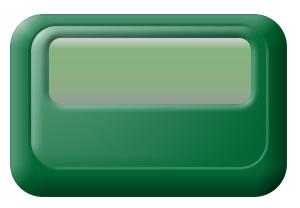
先看成品:
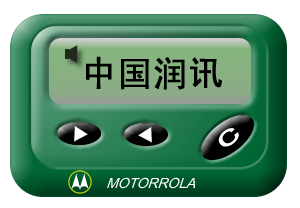
你可能早已進入智慧型手機的時代,但不可否认,曾經的傳呼通訊確實給了我們極大的便利。飲水思源,就一起來畫一台 B.B. Call,懷念一下數字資訊的先驅。
1. 建立畫布
新增文件,寬 300、高 220,背景白色。
2. 機身外殼
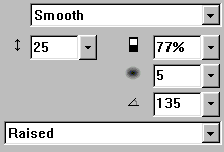
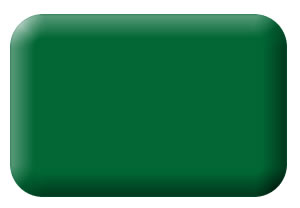
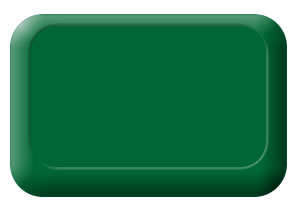
用圓角矩形工具畫一個圓角矩形,填充色設為 #006633。開啟 Object 面板,把 Roundness 設為 36。接著開 Effect 面板執行 Bevel and Emboss → Inner Bevel,參數依下圖設定。

3. 第二層機殼
再畫一個略小的圓角矩形,Roundness 同樣設 36,填充色仍為 #006633。用 Edit → Clone 複製一份備用,並在圖層面板點眼睛圖標把它藏起來。選取目前這個,開 Effect 面板執行 Bevel and Emboss → Inset Emboss,參數如下圖。
4. 讓備用層上場
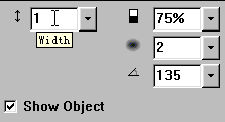
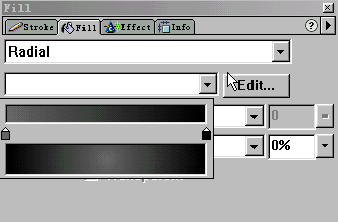
把剛才藏起來的複製品叫回來(點開眼睛圖標),選中它並開啟 Fill 面板依下圖設定。
5. 加漸層與內斜角
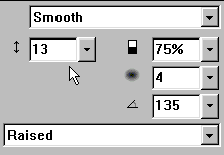
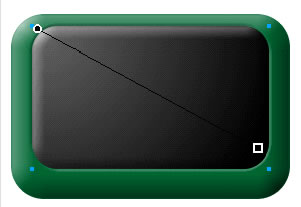
用油漆桶讓漸層從左上流向右下,接著在 Effect 面板套用 Bevel and Emboss → Inner Bevel,參數如下圖。
6. 混合模式救場
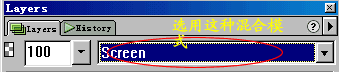
咦,畫面怎麼黑成一片?別急,我們來把它導上正軌。選中這個黑色圓角矩形,在圖層面板把混合模式改為 Screen,畫面立刻透氣——這正是我們要的塑料光澤。

7. 製作顯示屏
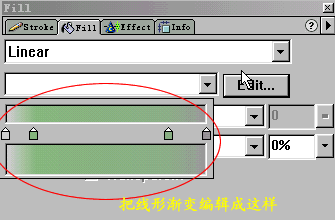
用圓角矩形工具畫一個大小適中的方塊,Roundness 設 36,這將成為機器的顯示窗。開啟 Fill 面板選 Linear 漸層,並依下圖編輯色列。
8. 讓螢幕有凹陷感
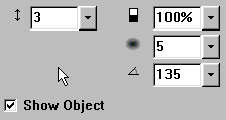
用油漆桶把漸層改為由上而下,再開 Effect 面板套用 Bevel and Emboss → Inset Emboss,參數如下圖。內凹的斜角會讓螢幕看起來是嵌進機殼裡的。
9. 畫按鍵(一)
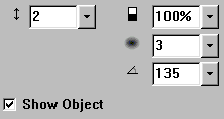
用橢圓工具畫一個小橢圓,填充黑色,用 Edit → Clone 複製一份並藏起來備用。選取目前的橢圓,在 Effect 面板套用 Bevel and Emboss → Inset Emboss。
10. 畫按鍵(二)
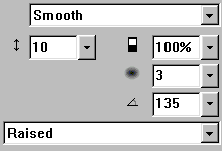
把藏起來的複製品放回來並選取,改套用 Bevel and Emboss → Inner Bevel。一凹一凸兩個橢圓疊在一起,按鍵的立體感就出來了。
11. 複製出整排按鍵
同時選中這兩個橢圓,Modify → Group 群組,再用 Edit → Clone 複製一份移到旁邊,兩顆按鍵就成形了。用同樣方法再畫一顆稍大的,並用旋轉工具轉一個角度擺上去,機器的表情立刻活了起來。

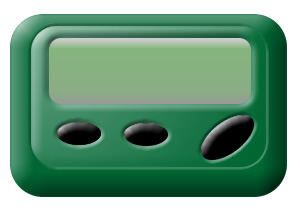
最後在螢幕上補幾個數字或一段訊息,這台充滿年代感的傳呼機就完成了。
- 上一篇文章: Fireworks 鼠繪教學:一只半透明玻璃罐
- 下一篇文章: Fireworks 教學:畫一顆會發光的燈泡