在編者的再三邀請下,風雲設計的兩位高手——風箏與心動為誰——終於答應分享他們接觸 Fireworks MX 後的第一手心得,特此致謝。
初次見面
正如許多「專家」預料的,Fireworks MX(Beta,以下簡稱 FWMX)终于在五月左右現身。剛拿到測試版的心情大概都很激動,對她滿是憧憬。我倒是很好奇大家安裝、真正用過之後的真實感受——恐怕沒有當初想像的那麼美好,至少我是這種感覺。
個人感想先擱一邊,免得有騙稿費之嫌。以下就和各位一起來做第一次的初次體驗。(註:本節主要是透過與 FW4 的比較來進行,若你對 FW4 毫無概念,涉及 FW4 的段落可以略過。)
1. 視覺衝擊與統一啟動畫面
FWMX 給人最直接的感受來自視覺。MM 公司基本上在同一時間推出 Flash、Dreamweaver、Fireworks 的 MX 版本,自然追求風格統一:相關圖示、啟動畫面、屬性面板,以及可拆分重組的面板視窗,無不帶來更舒適的視覺體驗。
這個畫面不需要多解釋。奇怪的一點是,版本號顯示為 6.0——5.0 就這樣被跳過了。
2. 工作區域被面板瓜分了
打開工作視窗後會發現,FWMX 比 FW4 「霸道」一些。FW4 中可用的操作區域,在 FWMX 裡被眾多面板切分得所剩無幾。我那台 800×600 解析度的老機器已經不夠用,調到 1024×768 才舒服些。
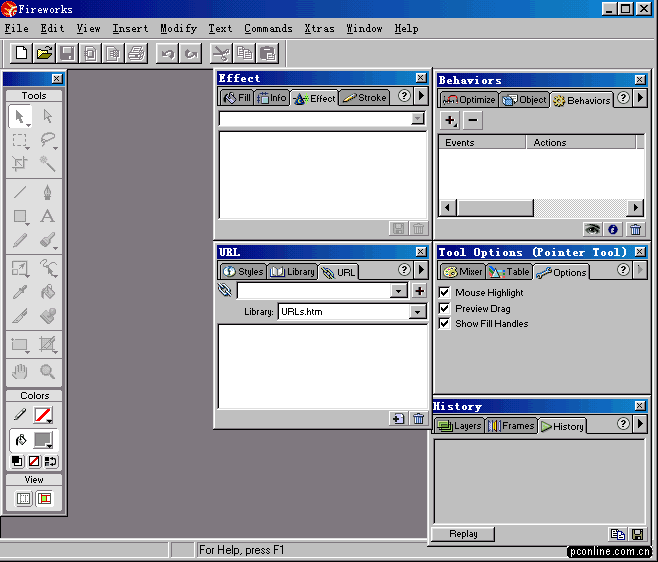
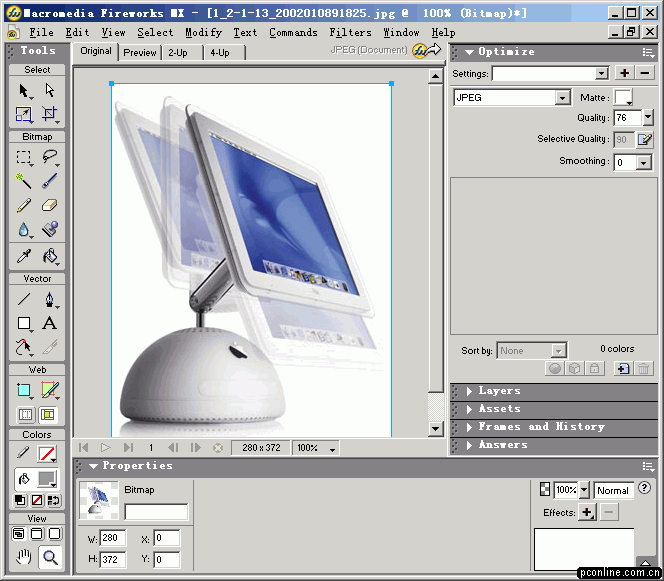
接著可以點 File → New 新增文件,看看不同版本之間還有哪些差異。
3. 工具箱分類更細
在 FW4 裡,MM 就已經開始有意識地對工具面板做分類擺放;到了 FWMX,分類變得更清楚:Select 選擇工具組、Bitmap 點陣工具組、Vector 向量工具組、View 檢視切換等等。
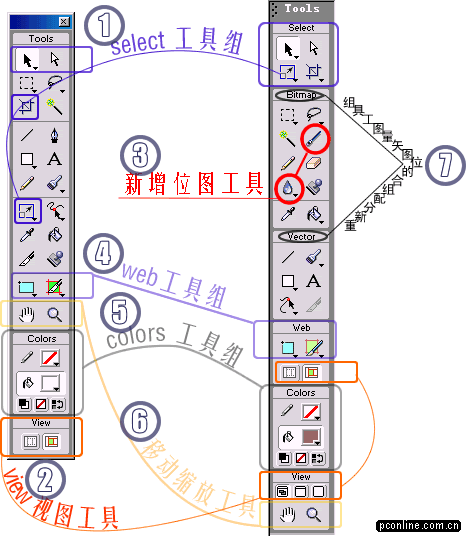
左側是 FW4 的工具箱,右側是 FWMX 的。可以明顯看到:FWMX 的分類更清晰;點陣工具增強了,多了兩組點陣操作工具,填充工具裡也出現漸層填充項,隱隱有向 Photoshop 靠攏的趨勢。另一個明顯變化是 FW4 的 View 工具組被併入 Web 工具組,取而代之的是類似 Photoshop 的三種檢視狀態切換——全螢幕、顯示工具列、全部顯示。如果你的螢幕解析度是 800×600,這個工具組你會看不到。
4. 浮動面板的對照
FW4 中那些熟悉的浮動面板,在 FWMX 裡變得豪華多了。以下針對有變化的面板做對照,沒變的就不佔篇幅了。
圖層面板:有兩處明顯改動。一是左下角新增了 Frame 影格選擇鈕,一旦文件有多個影格,點一下就能在下拉清單中直接切換,省下跳到影格面板的麻煩,對習慣用 Fireworks 做動畫的人來說是個貼心的小工具。二是右上角彈出選單新增了 Flatten Selection(轉為點陣)與 Merge Down(向下合併圖層)兩個指令,合併圖層變得容易許多;實測 Merge Down 還能實現向量圖與點陣圖的合併,並轉為點陣模式。整體而言,圖層面板在實用性與便利性上都有明顯增強。
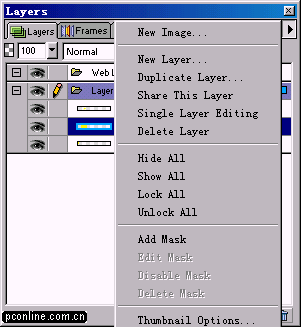
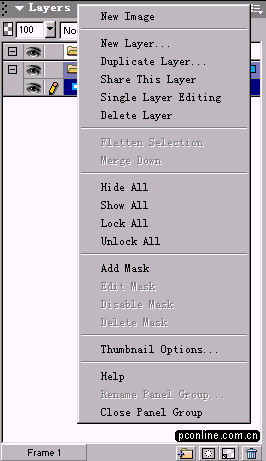
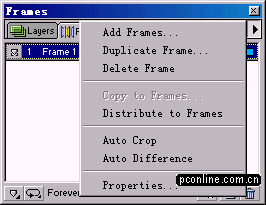
影格面板:同樣有調整,細節留待後續實作時一併說明。