當你的網站欄目眾多、並且有幾級分類時,對於老用戶來說當然比較熟悉,但對於新手來說,就有可能讓人覺得暈頭轉向。使用彈出式選單,可以讓初次訪問的瀏覽者快速了解網站的目錄結構,直接找到想要的東西,而不必在無關的頁面中穿梭,因為彈出式選單可以非常清晰地表達出一個網站的架構,這將是一項非常貼心用戶的設計。
好,我們現在就來做一個。首先繪製一個作為觸發的按鈕,然後選擇 Insert → Slice 在按鈕上建立切片。因為一定要有切片或熱區才能創建彈出式選單,所以在創建彈出式選單之前,一定要先建立切片或熱區。

選中剛才創建的切片,選擇 Insert → Pop-up Menu,在彈出的視窗中設置目錄結構。
 Text:顯示出來的目錄名稱。
Link:每個目錄相關的連結位址。
Target:點擊連結後打開視窗的方式。
Indent Menu:設置為向下一級的目錄。
Outdent Menu:設置為向上一級的目錄。
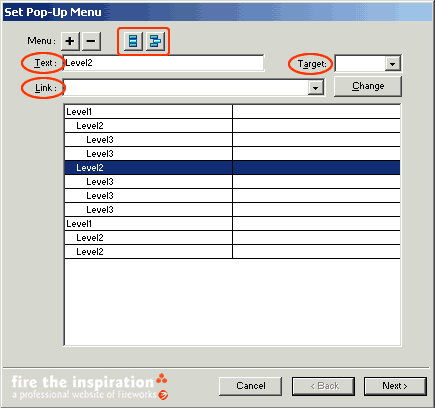
完成之後按 Next 進入下一個視窗,設置彈出式選單的樣式。你可以選擇用 HTML 方式還是圖像(Image)方式來建立選單,在這裡我們先選擇 HTML 方式。
Font:設置目錄文字的字體,還可以設置成為粗體和斜體。
Size:設置目錄字體的大小。
Up State:平時的狀態。
Over State:滑鼠懸浮時的狀態。
Text:文字的顏色。
Cell:背景的顏色。
Preview:馬上預覽修改後的樣式。
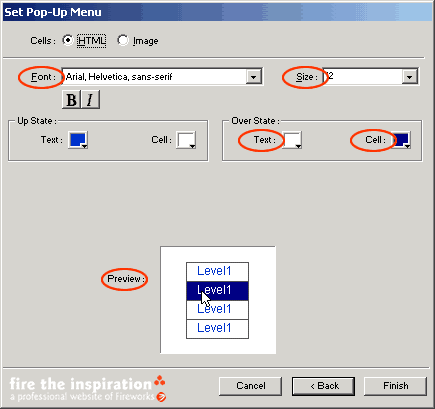
完成之後按 Finish,就完成對選單的設置了。這時我們可以在畫布上看到建立好的選單,同時我們可以把選單拖動到任何你認為合適的地方。
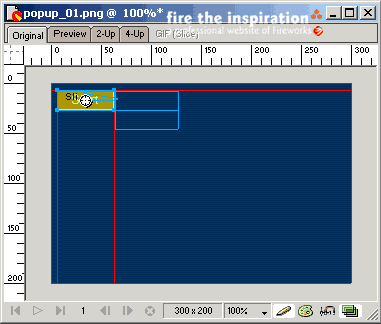
最後選擇 File → Export 就可以輸出成 HTML 代碼了,就是我們一開始看到的樣子。需要注意的是,相比普通的輸出,彈出式選單還多了一個 fw_menu.js 檔案,這個 JavaScript 檔案對彈出式選單來說不可缺少。
在畫布上雙擊彈出式選單,可以修改創建好的選單。現在我們來把它改成圖像(Image)方式輸出。
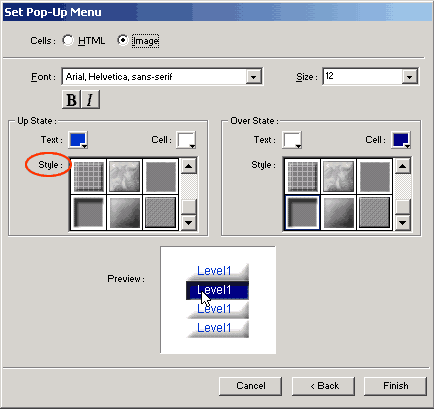
從圖上可以看出,圖像方式與 HTML 方式唯一的區別,就是增加了樣式(Style)的選擇。下面是套用圖像方式輸出的結果。
- 上一篇文章: Fireworks 4 完全教程:創建複雜互動效果(Rollovers)(下)
- 下一篇文章: Fireworks 4.0 初級簡明教程