郵票邊緣那一圈整齊的齒孔,是它最具辨識度的特徵。這個教學要教你用 Fireworks 做出兩種郵票效果:一種是齒孔直接透出背景的樣式,另一種是齒孔帶白邊、中間圖案被白框包圍的常見樣式。
1. 新增文件 width=300、height=300,這裡把背景設為金黃色。
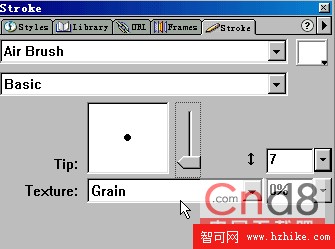
2. 用矩形工具畫一個矩形,填充黑色。打開 stroke 面板依圖設定(圖 1),然後點擊面板右上方的黑色箭頭,選 edit stroke。
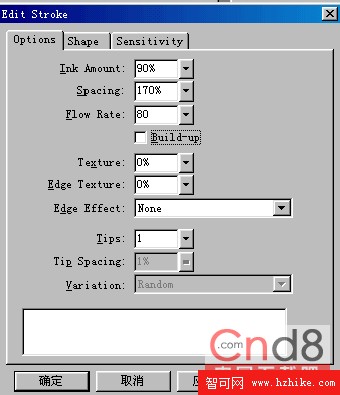
3. 在彈出的框中設定,把 spacing(步長)設為 170%(圖 2)。
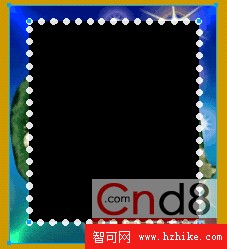
4. 打開一張圖片拖到編輯區,調整上下位置,把有齒的矩形放在圖片之上(圖 3)。同時選中它們,執行 modify—mask—group as mask,效果就出來了。
5. 給郵票加上字,最終結果如圖(圖 4)。

我正洋洋得意時,有人說:不對啊,我見過的郵票齒上是白邊,中間圖被一個白框包圍著。跑去買郵票一瞧,果然如此。不要緊,我們重做——
白色齒邊郵票
1. 新增文件 width=300、height=300,背景金黃色。
2. 用矩形工具畫一個矩形,填充白色,在 stroke 面板設為 none(無描邊)。
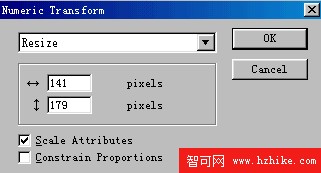
3. 選中這個白色矩形,edit—clone,把克隆出的矩形填充改為黑色,然後 modify—transform—numeric transform,在彈出的框中把長和寬各減少 15 像素(圖 5)。
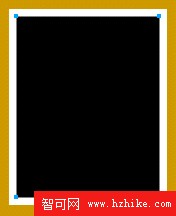
現在效果圖是這樣(圖 6):
4. 選中白色矩形,打開 stroke 面板依圖 1 設定,點右上角黑色小箭頭選 edit stroke,把 spacing 設為 170%,其餘為預設。
5. 打開圖片拖到編輯區,調整上下層關係:黑色矩形放最上層,圖片放第二層,白色齒輪矩形放最下層。同時選中黑色矩形和圖片,執行 modify—mask—group as mask。滿意了吧!別忘了加字,最終效果如圖(圖 7)。

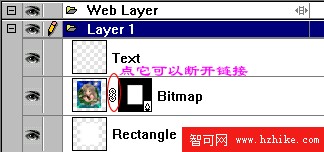
再教你一個小絕招:若對圖片在郵票中的位置不滿意,可在圖層面板把遮罩的鏈接打開(圖 8),再把圖片移到滿意的位置。
好,今天就聊到這裡吧。
- 上一篇文章: Fireworks 教學:簡單製作羽毛扇(1)
- 下一篇文章: Fireworks 中實現複雜的圖像互動效果