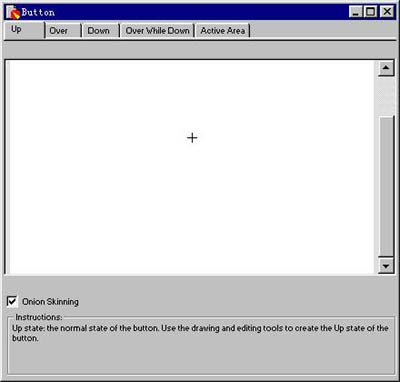
3、選擇矩形工具:在按鈕編輯器窗口中拖動滑鼠,畫一個適當大小的矩形。
4、套用填充特效:從填充面板選擇想要的填充特效(若未顯示,可從 Windows 選單選擇 Fill 開啟),做出漂亮的按鈕圖像。本例選 Ripples(波紋)圖案與 Emerald Green(鮮綠色),如圖3。
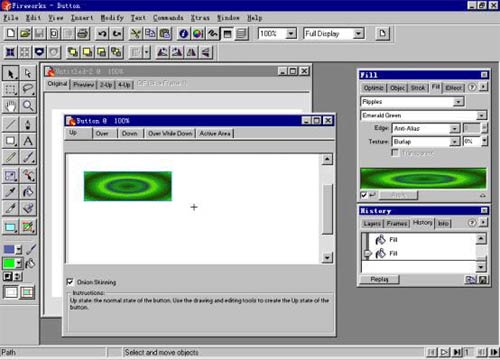
圖3
5、輸入按鈕文字:選擇文字工具,在按鈕編輯器中點擊矩形中心附近,開啟文字編輯對話框。從字體選單選一種字體、點大小與顏色,點擊居中對齊(本例選隸書、25 點、紅色、居中),最後按 OK(圖4)。
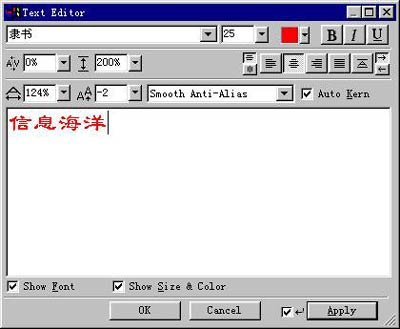
圖4
6、完成後得到按鈕的 Up 狀態(正常狀態),如圖5。
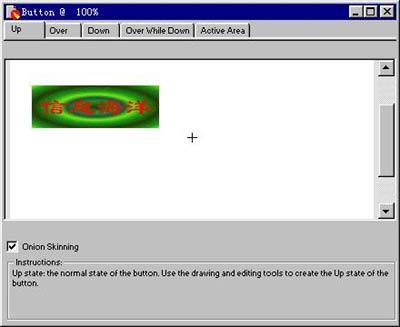
圖5
7、設計 Over 狀態:Over 狀態是網頁中滑鼠移過按鈕時顯示的樣子。點擊按鈕編輯器的 Over 標籤,右下角會出現 Copy Up Graphic 按鈕,點擊它即可把 Up 狀態圖像複製過來。此時 Up 與 Over 相同,若要區分,可依第 4 步的方法改變填充特效。
8、設計 Down 狀態:Down 狀態是按下按鈕時顯示的樣子。點擊 Down 標籤,依第 7 步方法即可做出與前兩者不同的狀態。
9、建立連結:點擊 Active Area 標籤,再按右下角的 Link Wizard 按鈕,開啟對話框後點擊 Link 標籤,在上方文字框輸入 URL(例如 https://www.infosea.126.com),最後按 OK。
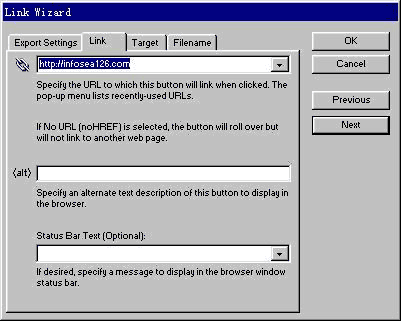
圖6
10、關閉按鈕編輯器,回到文件編輯窗口(圖7)。
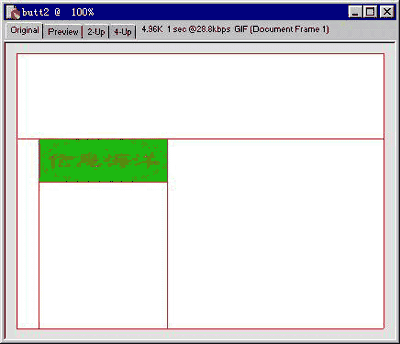
圖7
11、點擊 Preview 標籤即可預覽互動按鈕的效果。
12、輸出 HTML 文件:從 File 選單選擇 Export,在 Base Name 輸入檔名,選定 HTML 的樣式與存放位置,按保存(圖8)。
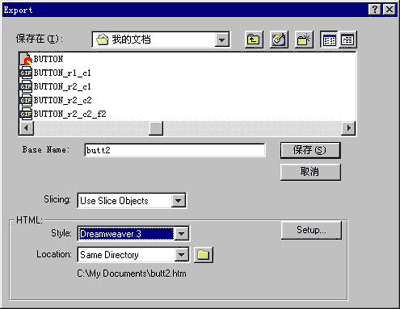
圖8
13、用瀏覽器打開生成的 HTML 檔,查看設計效果。
附註:① Dreamweaver 提供直接插入或貼上 Fireworks 生成的 HTML 檔的功能;② 透過複製按鈕、改變文字的方法,可以快速高效地做出一組外觀一致、只有文字不同的按鈕。
- 上一篇文章: Fireworks 技巧:用 Style 快速做出立體感文字
- 下一篇文章: 搶先體驗:Fireworks MX 2004 全新功能總覽